Início·Apps·HyperDrop
O AirDrop para onde a Apple para. Se do outro lado houver um notebook com Windows ou um celular Android, começa a complicação: o e-mail fica grande demais, o mensageiro comprime, a nuvem pede uma conta e ninguém tem um cabo à mão. O HyperDrop fecha exatamente essa lacuna — com um QR code que qualquer navegador entende.
Um QR code basta — o resto é só um navegador
Saíram 60 fotos de uma festa, e um convidado adoraria tê-las — mas usa um celular Android. Você seleciona as imagens, toca em Iniciar compartilhamento e mostra o QR code. Ele lê o código, abre uma página com todas as fotos e as baixa — em resolução total, quantas forem e do tamanho que forem.
Nada é instalado ou configurado no dispositivo dele para isso. Basta um navegador, e todo celular, todo computador com Windows, todo Mac e todo PC com Linux tem um. Quem não consegue ler o código simplesmente digita o endereço exibido.
Isso funciona nos dois sentidos: a mesma página tem uma área para enviar arquivos de volta, com seleção de arquivos ou arrastar e soltar. É assim que arquivos de um PC com Windows chegam ao seu iPhone — o sentido que costuma ser o mais complicado.
Todos os caminhos do iPhone para um PC com Windows comparados, do cabo ao iCloud, estão no nosso guia Fotos do iPhone para o PC.
Se do outro lado houver outro iPhone com o app, é ainda mais direto: toque no dispositivo e envie. Essa conexão usa Bluetooth e Wi-Fi direto, então não precisa de rede nenhuma — funciona no trem, no meio do mato ou no avião.
Como funciona
iPhone
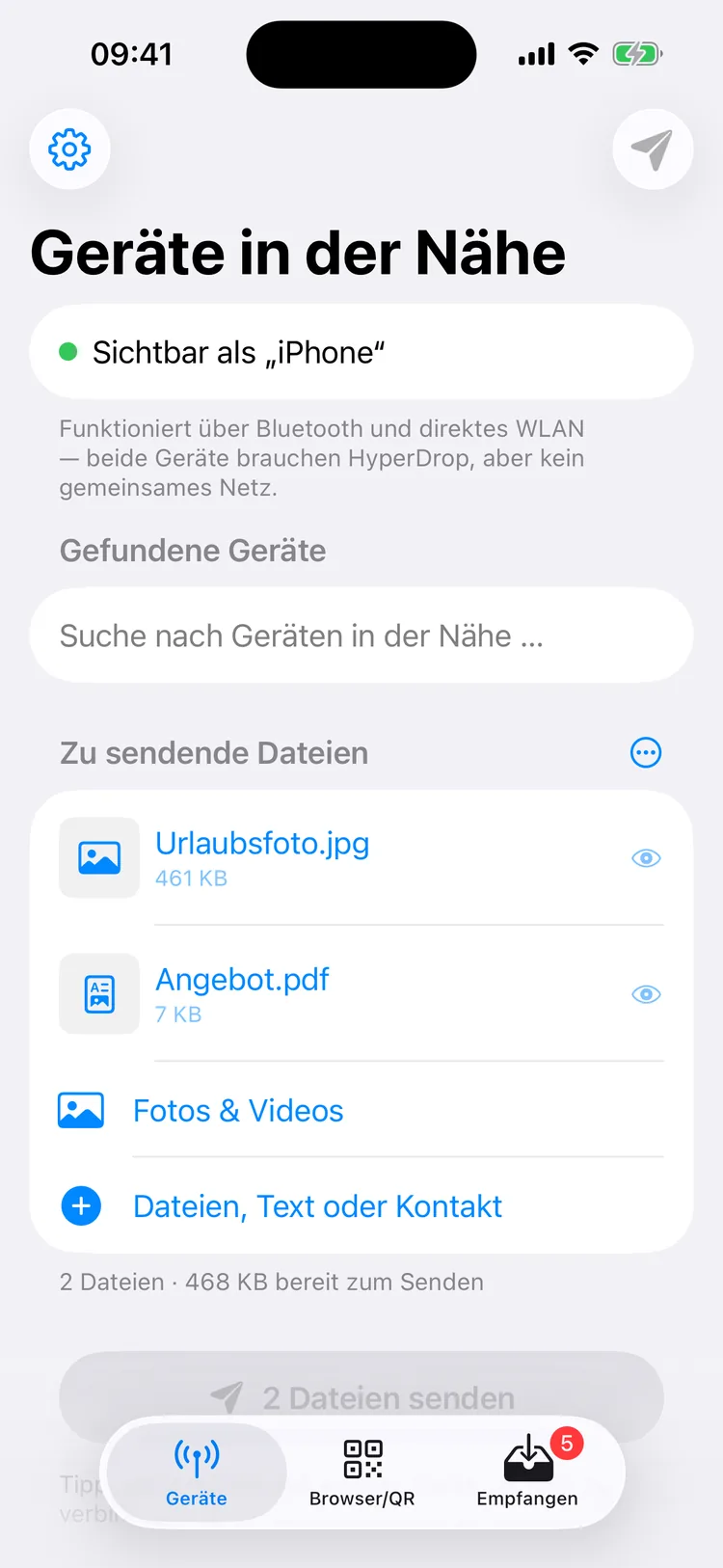
Sem tela de boas-vindas, sem criar conta — o app abre direto em "Dispositivos próximos". No topo, em verde, aparece o nome com que você está visível no momento.
Em "Arquivos para enviar" você escolhe: fotos e vídeos da sua biblioteca, quaisquer arquivos, texto, um link ou um cartão de contato. Logo abaixo aparece o que você adicionou — algo como "2 arquivos · 468 KB prontos para enviar".
iPhone
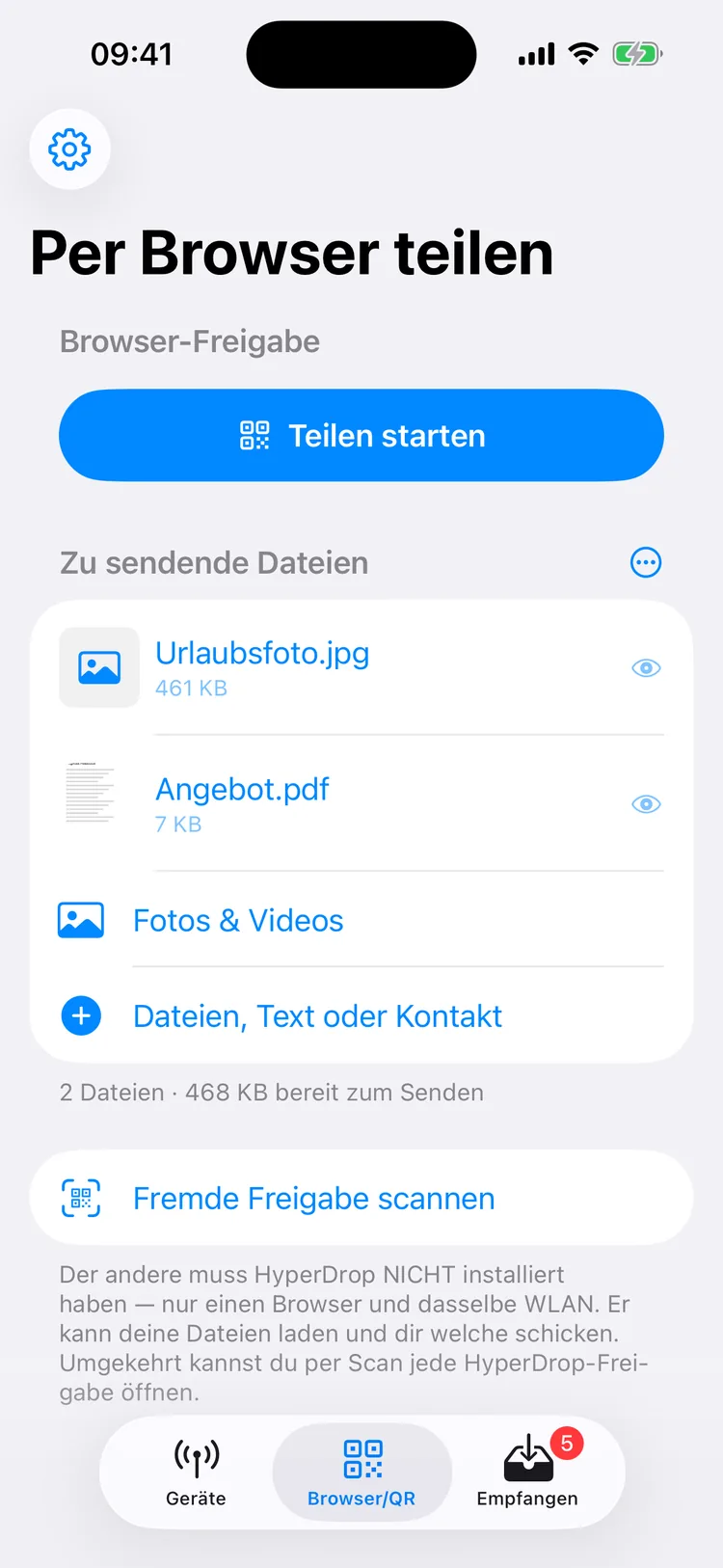
Se o outro lado tiver um iPhone com o app, você toca nele em "Dispositivos encontrados" e envia. Pronto.
Se não tiver — Windows, Android, Mac, Linux —, você muda para "Navegador/QR" e toca em "Iniciar compartilhamento". Aparecem um QR code e um endereço. A outra pessoa lê o código ou digita o endereço, e os arquivos ficam prontos no navegador dela.
iPhone
3
Recebido — e realmente salvo
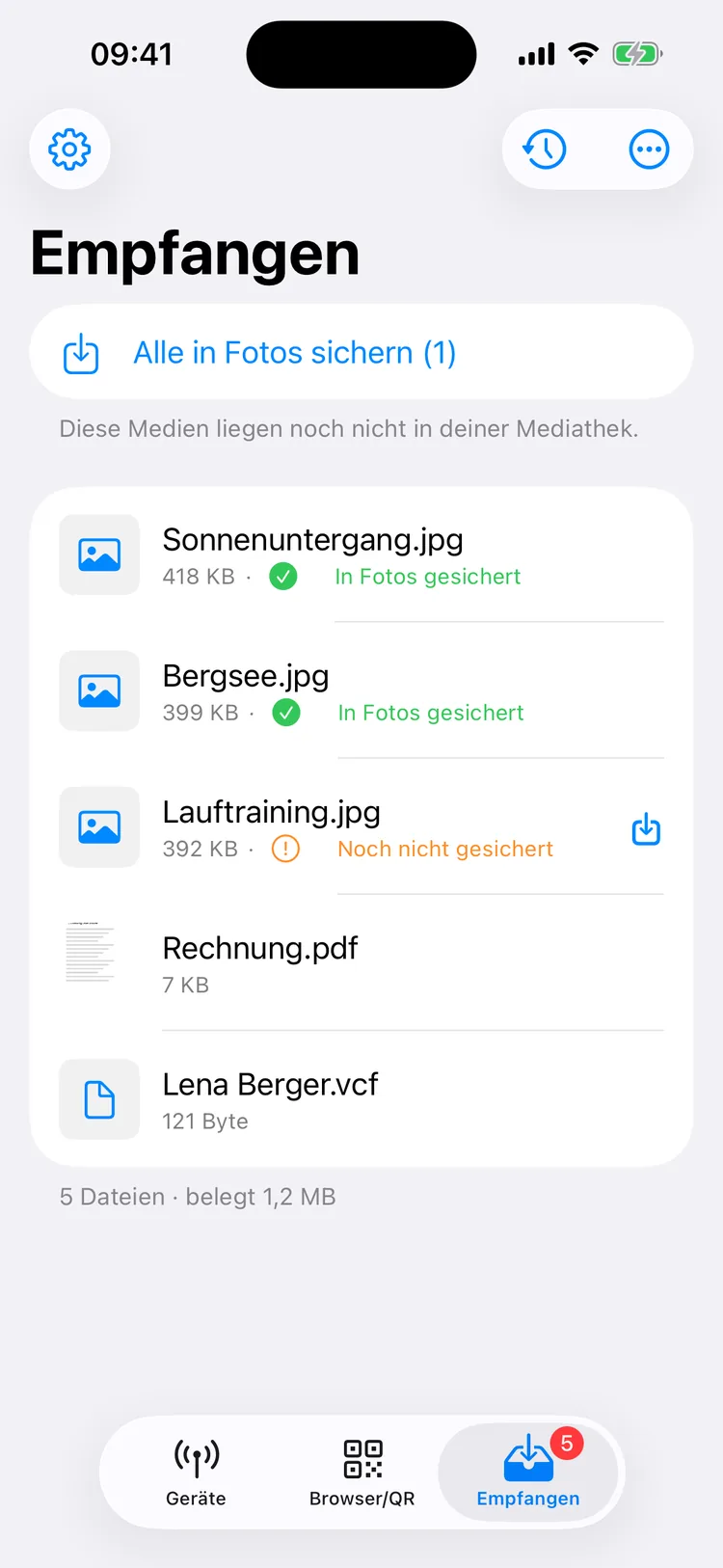
O que chega vai para a terceira aba. Fotos e vídeos vão automaticamente para o Fotos, e o app informa para cada arquivo: em verde "Salvo no Fotos" ou em laranja "Ainda não salvo", com um botão logo ao lado.
Essa é a distinção que muitos métodos de transferência deixam de lado: recebido e seguro na sua galeria são duas coisas diferentes. PDFs, contatos e arquivos compactados não podem ir para o Fotos e ficam na lista.
iPhone
4
Conferir o que aconteceu
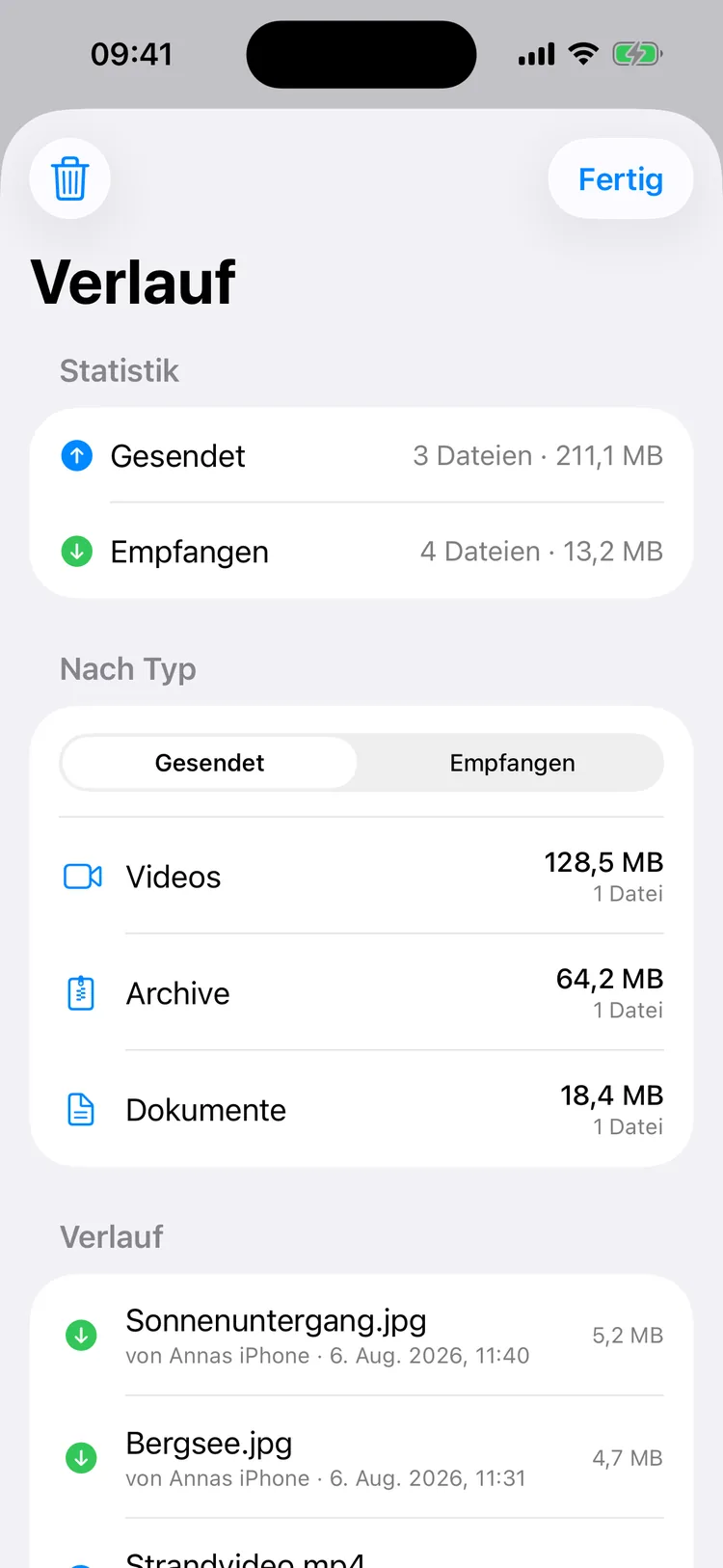
O Histórico, atrás do ícone de relógio, mostra cada transferência com a outra parte, data, hora e tamanho — e, acima, os totais: quanto foi enviado e quanto foi recebido.
A divisão por tipo (vídeos, arquivos compactados, documentos, imagens…) pode ser alternada entre enviados e recebidos. As últimas 500 entradas ficam guardadas; você pode apagá-las a qualquer momento.
iPhone
5
Configure uma vez e esqueça
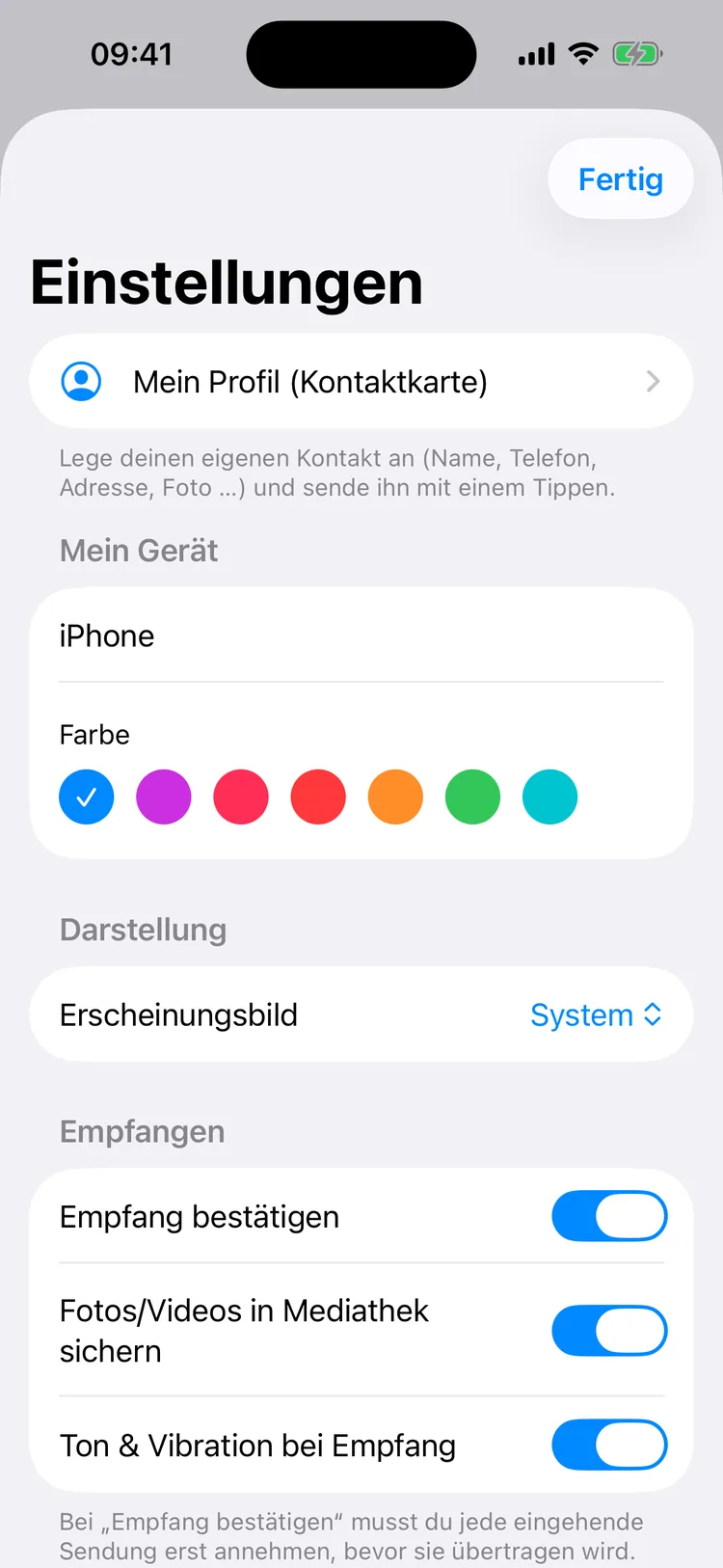
Aqui você define o nome do dispositivo e uma cor pela qual os outros vão reconhecer você — e, se quiser, o seu próprio cartão de contato, que pode ser enviado com um único toque.
As chaves importantes já vêm com padrões sensatos: transferências recebidas precisam ser confirmadas, fotos são salvas automaticamente e você recebe som e vibração ao receber. Se quiser fotos HEIC menores, pode ativar a conversão para JPEG.
Os nomes e arquivos destas imagens são inventados — não são contatos reais nem transferências reais.
Dois modos — e quando usar cada um
O app faz a mesma coisa de duas formas completamente diferentes. Qual delas serve depende apenas do que está do outro lado.
| | Modo dispositivo / Modo navegador |
|---|
| O outro lado precisa do app | Sim / Não |
| Funciona sem Wi-Fi | Sim / Não, exige rede em comum |
| Criptografado | Sim / Não |
| Com celulares Android | Sim, se tiverem o HyperDrop / Sim |
| Com Windows, Mac, Linux | Não / Sim |
| Caminho de volta para o iPhone | Sim / Sim |
O modo dispositivo é a opção mais forte entre dois iPhones: ele combina Bluetooth com uma conexão sem fio direta entre os dispositivos, então não precisa de rede nenhuma. Na prática: no trem, no meio do mato, no avião — desde que os dois estejam com o app aberto, funciona. Essa conexão é criptografada.
Desde a versão 1.4, o modo dispositivo também funciona entre iPhone e Android, porque o HyperDrop também está no Google Play. O iPhone e o celular Android se encontram automaticamente na mesma rede Wi-Fi. Sem Wi-Fi em comum, o celular Android abre um pequeno hotspot próprio e mostra um QR code para o iPhone ler. Não é preciso usar dados móveis, e aqui também os arquivos viajam criptografados, direto de um dispositivo para o outro.
O modo navegador é a opção mais ampla: alcança qualquer coisa que tenha navegador. Em troca, precisa de uma rede local em comum — uma rede Wi-Fi ou o acesso pessoal (hotspot) do seu iPhone — e transfere sem criptografia.
O modo navegador em detalhes
Quando você inicia o compartilhamento, seu iPhone abre por um tempo um pequeno servidor web e mostra um QR code junto com um endereço como http://192.168.1.42:8080. Quem recebe lê o código ou digita o endereço e vê uma página simples com os arquivos — para baixar um a um ou todos de uma vez.
Três coisas nele foram bem pensadas, mesmo que você não as veja:
- O hotspot também funciona. Se não houver Wi-Fi nenhum, o outro dispositivo pode entrar no acesso pessoal do seu iPhone — o app encontra o endereço certo também nesse caso. Ou seja, funciona em qualquer lugar, sem precisar de rede externa.
- A página se atualiza sozinha. Se você adicionar mais arquivos ao compartilhamento no iPhone, eles aparecem automaticamente no navegador do outro lado — ninguém precisa recarregar.
- A página fala o idioma de quem recebe. Ela está disponível nos mesmos doze idiomas do app e escolhe um com base nos ajustes do navegador; se não reconhecer o idioma, mostra inglês.
A página é um único arquivo independente, sem partes carregadas de servidores externos. Ela não busca nada na internet — afinal, também funciona em uma rede sem nenhum acesso à internet.
O caminho de volta: o PC envia de volta
Isso costuma passar despercebido e é o verdadeiro truque: o modo navegador funciona nos dois sentidos. A mesma página tem uma área "Enviar para o dispositivo", com seleção de arquivos e arrastar e soltar.
Assim, um PC com Windows pode enviar arquivos para o seu iPhone sem instalar ou configurar nada. Justamente o sentido que costuma ser o mais complicado — do computador para o iPhone — fica tão simples quanto arrastar arquivos para uma janela do navegador.
O que você pode enviar
- Fotos e vídeos da sua biblioteca, quantos quiser de uma vez.
- Quaisquer arquivos pelo app Arquivos — qualquer tipo de arquivo, com seleção múltipla.
- Texto e links, que chegam como arquivo de texto.
- Contatos — o seu próprio cartão ou alguém da sua agenda, como arquivo .vcf padrão.
- Vários itens juntos em um arquivo ZIP, quando você quer que cheguem como uma peça só.
Você também pode enviar para vários destinatários ao mesmo tempo. Durante a transferência, você vê o progresso de cada arquivo, com velocidade e tempo restante estimado, além de um contador geral. Se algo falhar, o app tenta de novo até três vezes — você pode desativar isso, se preferir.
O app também se integra à planilha de compartilhamento do iOS: do Fotos, do Safari, do Arquivos ou de qualquer outro app, você pode passar itens direto para o HyperDrop.
Recebido não quer dizer salvo
Na maioria dos métodos de transferência, o arquivo recebido fica em alguma pasta de app, e se ele chegou à sua galeria você só descobre quando vai procurar. Este app transforma isso em um status visível.
Por padrão, fotos e vídeos são salvos automaticamente no Fotos. Na lista, cada arquivo mostra "Salvo no Fotos" em verde ou "Ainda não salvo" em laranja — com um botão para resolver e, se vários ainda estiverem pendentes, um botão no topo para salvar todos.
E há os pequenos detalhes práticos: miniaturas na lista, visualização em tela cheia com um toque, gestos de deslizar para apagar, compartilhar e salvar, seleção múltipla com barra de ações e uma linha no rodapé que diz quantos arquivos há e quanto espaço ocupam. Se você estiver em outra aba quando algo chegar, aparece um aviso com "Ver".
Histórico e estatísticas
Cada transferência vai para o seu histórico, com a outra parte, data, hora e tamanho. Acima ficam os totais de enviados e recebidos, cada um com quantidade e volume de dados, e abaixo uma divisão por tipo — imagens, vídeos, áudio, documentos, arquivos compactados, contatos, outros — que pode ser alternada entre os dois sentidos.
As últimas 500 entradas ficam guardadas; as mais antigas saem automaticamente. Você pode limpar o histórico a qualquer momento com um botão.
O que o app faz com os nomes dos arquivos
Um tema discreto que decide entre uma transferência tranquila e uma que dá errado — porque nem todo nome que funciona em um dispositivo funciona também no outro.
- Caracteres que causam problemas em nomes de arquivos — como barras e dois-pontos — são substituídos por hifens.
- Nomes muito longos são encurtados, em vez de deixar a transferência falhar.
- Quando alguém envia uma foto de um navegador, ela muitas vezes chega só como uma longa sequência de caracteres. O app reconhece isso e a transforma em um nome legível, com data e hora.
- Se faltar a extensão do arquivo, o app olha os primeiros bytes e descobre por eles se é um JPEG, PNG, GIF, PDF, MP4 ou ZIP.
O resultado: sua lista de recebidos mostra nomes que dá para ler de verdade e arquivos que abrem — em vez de "IMG_4711.HEIC" ou uma sequência de caracteres sem extensão.
Segurança: o que é criptografado e o que não é
Aqui, ser claro importa mais do que uma promessa de marketing, então vamos aos detalhes:
O modo dispositivo entre dois dispositivos com o app é criptografado. A conexão é estabelecida pela própria tecnologia da Apple, e o app exige criptografia de forma explícita.
O modo navegador não é criptografado. Ele funciona como uma conexão comum na rede local. Em uma rede em que você não conhece ninguém — um hotel, um café, um aeroporto — alguém poderia, em teoria, ler junto. Por isso, use-o apenas em redes em que você confia, ou use ali o modo dispositivo ou o seu próprio hotspot.
Independentemente disso: por padrão, arquivos recebidos precisam ser confirmados. Ninguém pode jogar arquivos no seu dispositivo sem pedir — antes aparece uma pergunta, mostrando o remetente, a quantidade e o tamanho.
O HyperDrop transfere arquivos diretamente entre dispositivos na rede local ou por Bluetooth. Nenhum conteúdo é armazenado em servidor algum. Não se assume responsabilidade pelo conteúdo transferido, nem por sua integridade, exatidão e entrega bem-sucedida. O uso é de sua responsabilidade; use o modo navegador apenas em redes Wi-Fi confiáveis.
O que diferencia este app
O outro lado não precisa instalar nada
Um QR code e um navegador bastam. Isso inclui computadores com Windows, celulares Android, Macs, computadores com Linux e até TVs com navegador — na hora, sem ninguém configurar nada antes.
Direto de um dispositivo para o outro
Os dados fazem o caminho mais curto: daqui para lá, sem paradas no meio. Por isso até um arquivo de vídeo de 4 GB passa inteiro — não há tamanho de anexo nem plano de armazenamento definindo o limite.
Sem rede, quando precisa ser assim
Entre dois dispositivos com o app, basta Bluetooth e Wi-Fi direto. Essa é a parte que quase ninguém espera — e a que faz a diferença no trem ou no alto da montanha.
Em resolução total
O que chega é o arquivo original. Sem recálculo, sem compressão, sem perda de qualidade — a foto fica exatamente igual no outro dispositivo e no seu.
Status claro em vez de falhas silenciosas
O status de salvamento informa, para cada arquivo, se uma foto realmente chegou ao Fotos. E, se duas versões do app não combinarem, a tela informa qual lado precisa atualizar.
Quanto custa
O app é totalmente grátis. Todos os recursos desta página estão disponíveis desde o primeiro segundo.
O app tem cerca de 3,1 MB e funciona no iPhone e no iPad a partir do iOS 17, com layout próprio no iPad. A interface está disponível em doze idiomas: alemão, inglês, espanhol, francês, italiano, holandês, português (Brasil), japonês, coreano, sueco, turco e indonésio.
Para que este app não serve
Não recebe com o app fechado. Os dois lados precisam mantê-lo aberto; por isso a tela fica ligada durante um compartilhamento pelo navegador em andamento. Não há serviço esperando em segundo plano — afinal, também não há servidor.
Sem transferências à distância. Os dispositivos precisam estar ao alcance da conexão sem fio ou na mesma rede local. Enviar algo para alguém em outra cidade não é possível dessa forma.
Não é um serviço de armazenamento. O app não guarda nada nem sincroniza nada entre seus dispositivos. Ele é a estrada, não o depósito.
Não retoma de onde parou. Se um arquivo grande falhar, ele é enviado de novo — mas desde o início.
Não há app para Apple Watch nem app para Mac, nem widgets nem Atalhos. E nenhuma sincronização pelo iCloud.
O HyperDrop é um produto independente de Johann Brockstedt e não tem vínculo com a Apple Inc., a Google LLC ou a Microsoft Corporation. Apple, AirDrop, iPhone, iPad, Mac, iOS e App Store são marcas registradas da Apple Inc.; Android e Google são marcas registradas da Google LLC; Windows e Microsoft são marcas registradas da Microsoft Corporation. Esses nomes são usados apenas para descrever com quais dispositivos o app funciona.