Start·Apps·HyperDrop
AirDrop hört auf, wo Apple aufhört. Steht auf der anderen Seite ein Windows-Notebook oder ein Android-Handy, fängt das Gefummel an: E-Mail zu groß, Messenger komprimiert, Cloud will ein Konto, Kabel hat keiner dabei. HyperDrop schließt genau diese Lücke — mit einem QR-Code, den jeder Browser versteht.
Ein QR-Code genügt — der Rest ist Browser
Auf einer Feier sind 60 Fotos entstanden, ein Gast hätte sie gern, hat aber ein Android-Handy. Du wählst die Bilder aus, drückst auf Teilen starten und hältst ihm den QR-Code hin. Er scannt, bekommt eine Seite mit allen Fotos und lädt sie herunter — in voller Auflösung, so viele und so groß, wie sie sind.
Auf seinem Gerät wird dafür nichts installiert und nichts eingerichtet. Ein Browser reicht, und den hat jedes Handy, jeder Windows-Rechner, jeder Mac und jeder Linux-PC. Wer den Code nicht scannen kann, tippt die angezeigte Adresse ein.
Der Weg funktioniert in beide Richtungen: Auf derselben Seite gibt es einen Bereich zum Zurückschicken, per Dateiauswahl oder Ziehen-und-Ablegen. Damit landen Dateien vom Windows-PC auf dem iPhone — die Richtung, die sonst am mühsamsten ist.
Steht auf der anderen Seite ebenfalls ein iPhone mit der App, geht es noch direkter: Gerät antippen, senden. Diese Verbindung nutzt Bluetooth und direktes WLAN und braucht deshalb überhaupt kein Netzwerk — sie funktioniert im Zug, im Wald und im Flugzeug.
So funktioniert es
iPhone
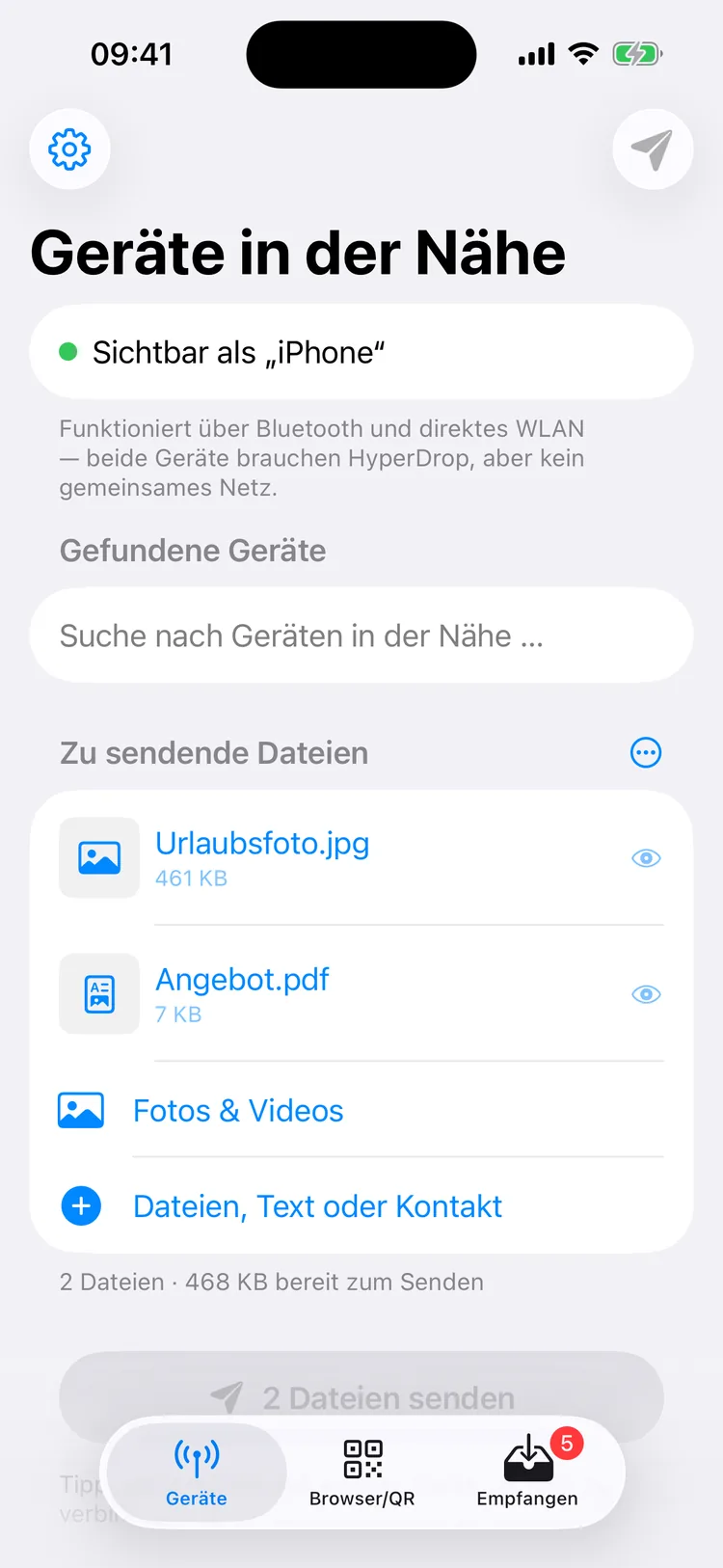
Kein Einführungsbildschirm, keine Kontoanlage — die App öffnet direkt auf „Geräte in der Nähe". Oben steht in Grün, unter welchem Namen du gerade sichtbar bist.
Unter „Zu sendende Dateien" wählst du aus: Fotos und Videos aus der Mediathek, beliebige Dateien, Text, einen Link oder eine Kontaktkarte. Darunter steht mit, was zusammengekommen ist — etwa „2 Dateien · 468 KB bereit zum Senden".
iPhone
Hat die Gegenseite ein iPhone mit der App, tippst du es unter „Gefundene Geräte" an und drückst auf senden. Fertig.
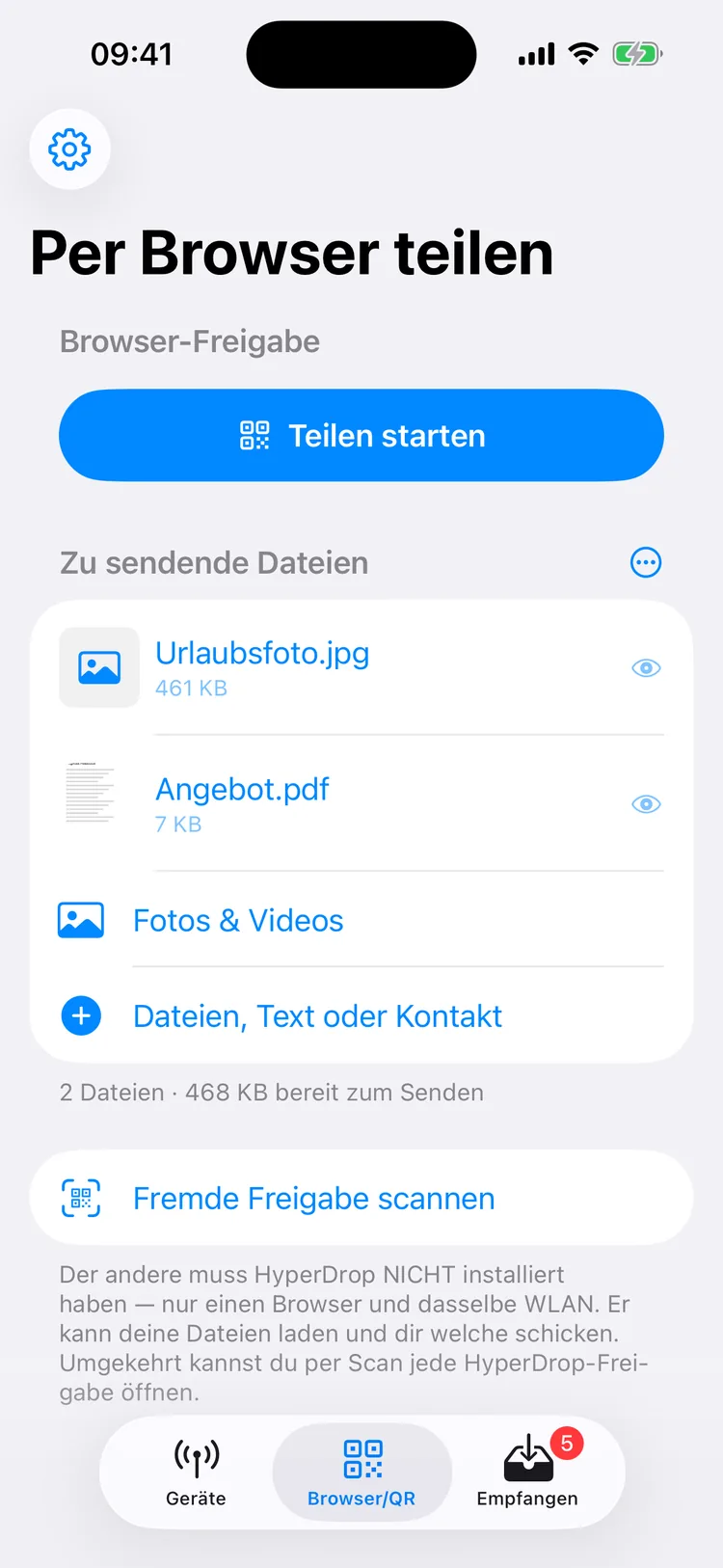
Hat sie das nicht — Windows, Android, Mac, Linux —, gehst du auf „Browser/QR" und drückst „Teilen starten". Es erscheinen ein QR-Code und eine Adresse. Der andere scannt oder tippt sie ein, und die Dateien stehen in seinem Browser bereit.
iPhone
3
Ankommen — und wirklich gespeichert sein
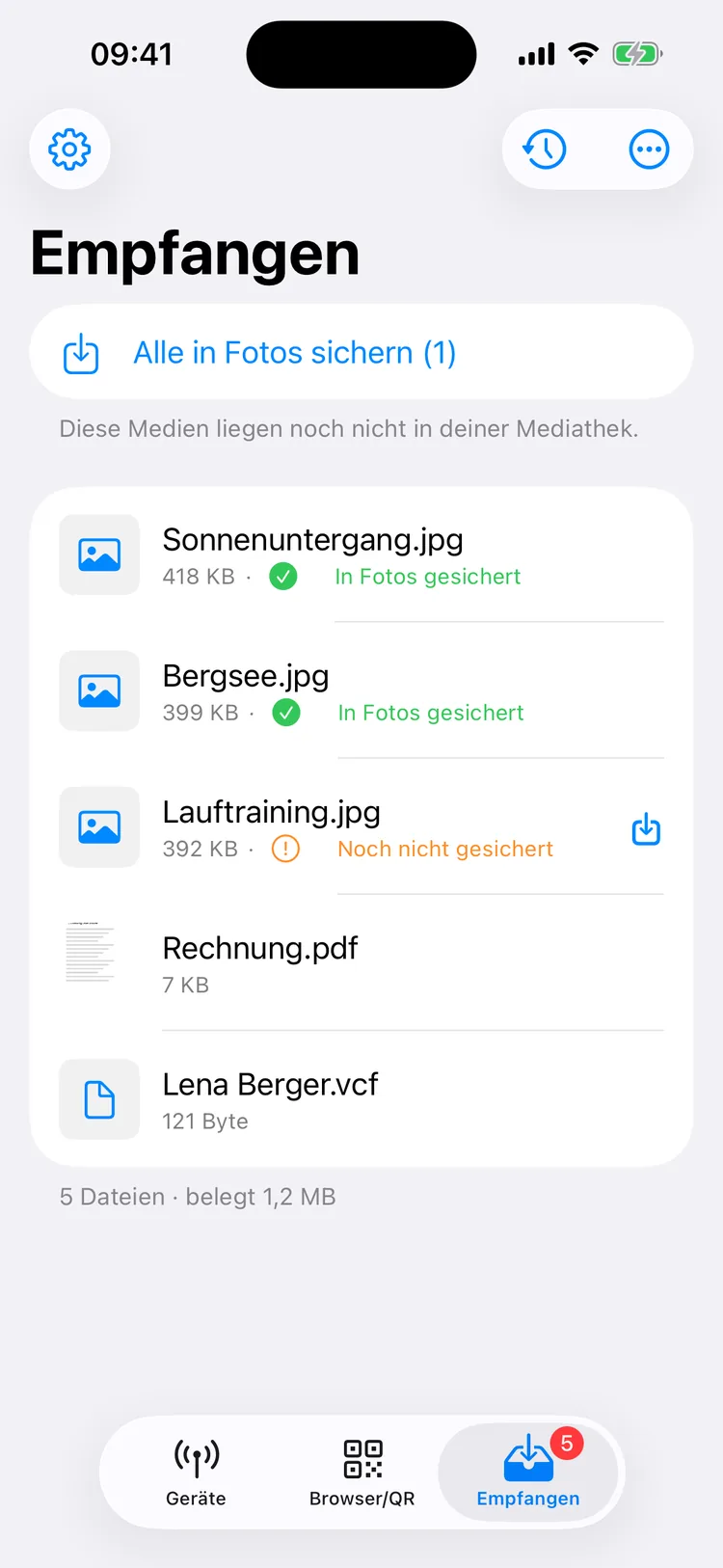
Empfangenes landet im dritten Reiter. Fotos und Videos gehen automatisch in die Mediathek, und die App sagt es je Datei: grün „In Fotos gesichert" oder orange „Noch nicht gesichert" mit einem Knopf daneben.
Das ist der Unterschied, den viele Übertragungswege verschweigen: empfangen und sicher in der Galerie sind zwei verschiedene Dinge. PDFs, Kontakte und Archive können nicht in die Mediathek und bleiben in der Liste.
iPhone
4
Nachsehen, was gelaufen ist
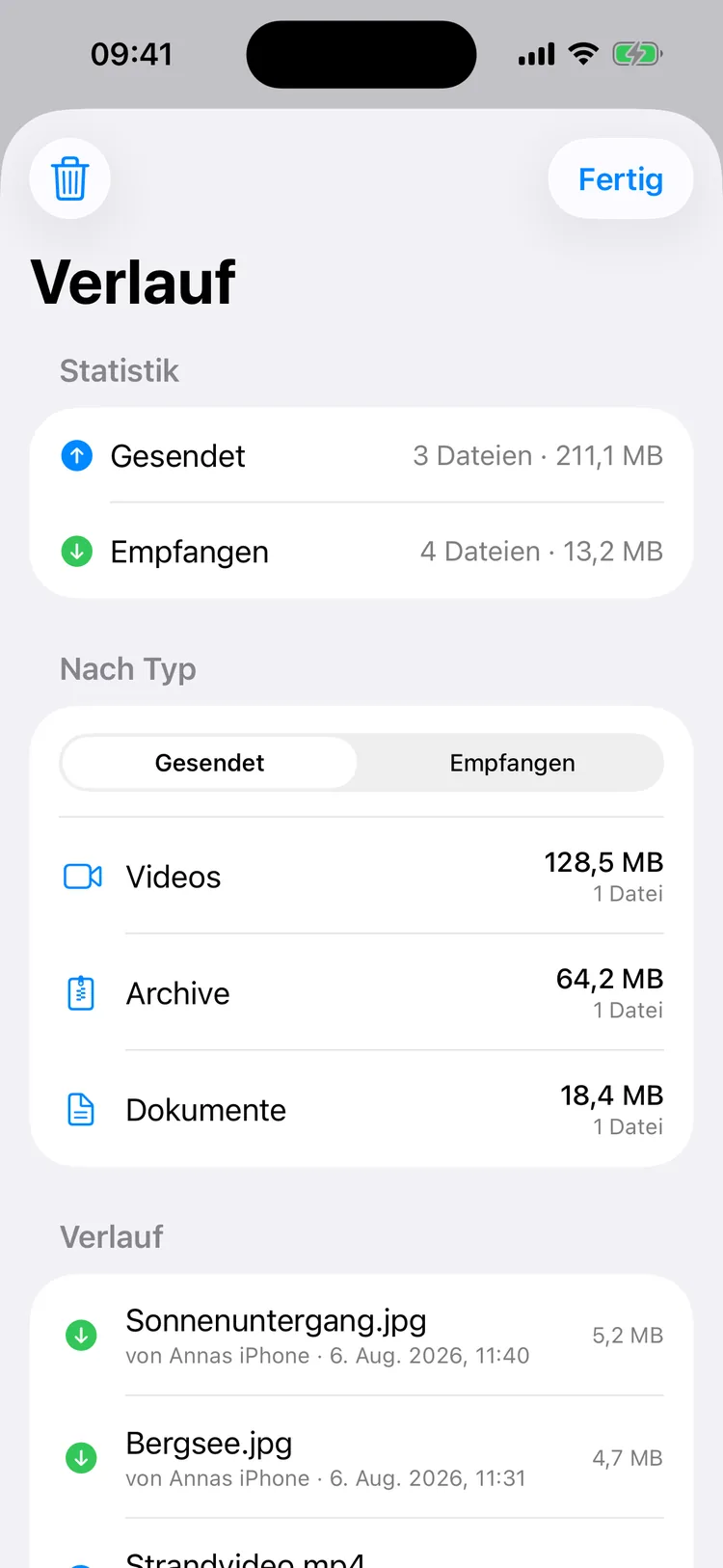
Der Verlauf hinter dem Uhrsymbol zeigt jede Übertragung mit Gegenstelle, Datum, Uhrzeit und Größe — und obendrüber die Summe: wie viel gesendet, wie viel empfangen.
Die Aufschlüsselung nach Typ (Videos, Archive, Dokumente, Bilder …) lässt sich zwischen Gesendet und Empfangen umschalten. Gespeichert werden die letzten 500 Einträge; löschen kannst du sie jederzeit.
iPhone
5
Einmal einstellen, dann nie wieder
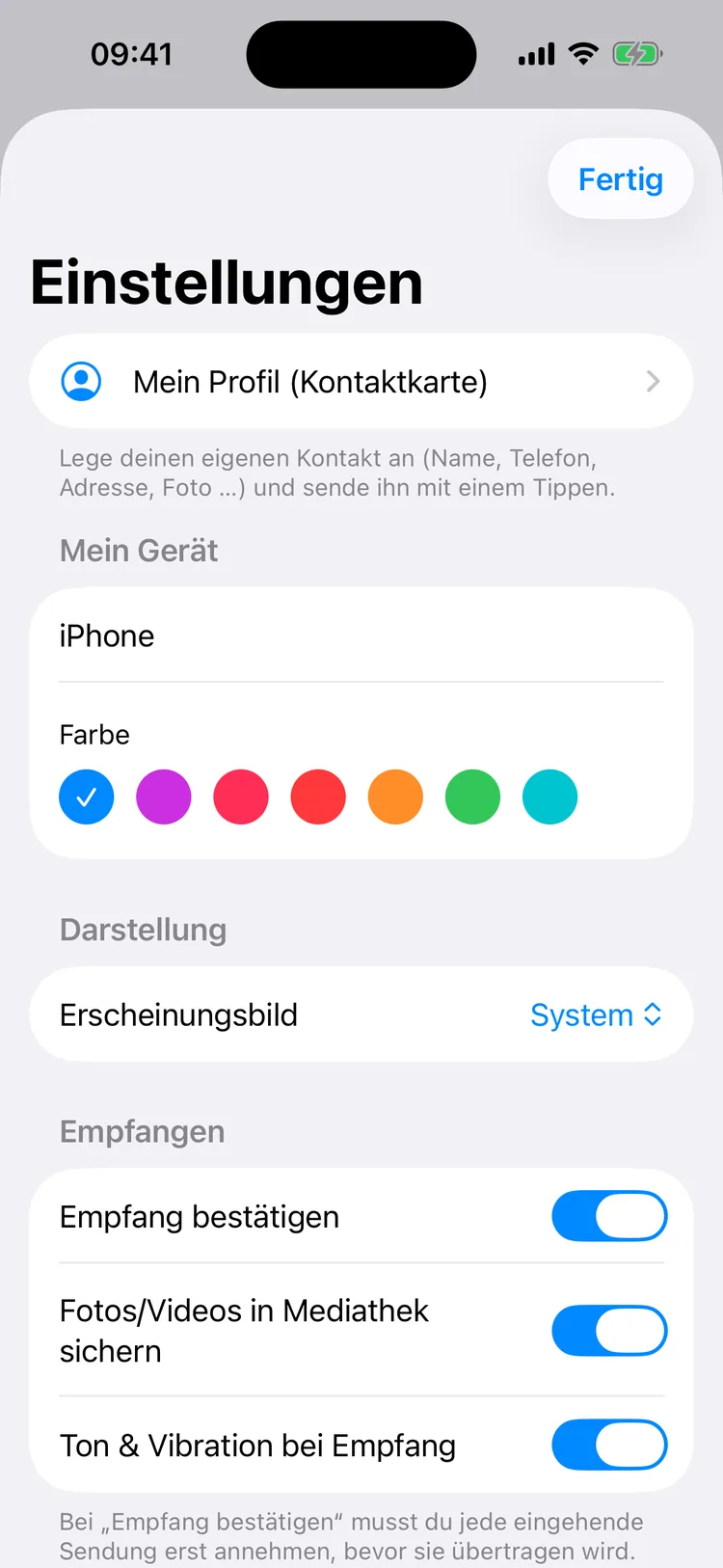
Hier legst du deinen Gerätenamen und eine Farbe fest, an der andere dich erkennen — und optional eine eigene Kontaktkarte, die sich mit einem Tipp verschicken lässt.
Die wichtigen Schalter stehen auf sinnvollen Voreinstellungen: Empfang muss bestätigt werden, Fotos werden automatisch gesichert, bei Empfang gibt es Ton und Vibration. Wer HEIC-Fotos kleiner haben will, schaltet die JPEG-Umwandlung dazu.
Namen und Dateien in diesen Bildern sind erfunden — keine echten Kontakte, keine echten Übertragungen.
Zwei Wege — und wann welcher
Die App kann dasselbe auf zwei völlig verschiedenen Wegen. Welcher passt, hängt nur davon ab, was auf der anderen Seite steht.
| | Geräte-Weg / Browser-Weg |
|---|
| Gegenseite braucht die App | ja / nein |
| Läuft ohne WLAN | ja / nein, gemeinsames Netz nötig |
| Verschlüsselt | ja / nein |
| Funktioniert mit Windows, Android, Linux | nein / ja |
| Rückweg zum iPhone | ja / ja |
Der Geräte-Weg ist der stärkere zwischen zwei iPhones: Er kombiniert Bluetooth mit einer direkten Funkverbindung zwischen den Geräten und braucht deshalb gar kein Netzwerk. Das heißt im Klartext: im Zug, im Wald, im Flugzeug — solange beide die App offen haben, geht es. Diese Verbindung ist verschlüsselt.
Der Browser-Weg ist der breitere: Er erreicht alles, was einen Browser hat. Dafür braucht er ein gemeinsames lokales Netz — ein WLAN oder den persönlichen Hotspot deines iPhones — und überträgt unverschlüsselt.
Der Browser-Weg im Detail
Beim Start der Freigabe macht das iPhone kurzzeitig einen kleinen Webserver auf und zeigt dazu einen QR-Code und eine Adresse wie http://192.168.1.42:8080. Der Empfänger scannt oder tippt sie ein und sieht eine schlichte Seite mit den Dateien — einzeln oder alle zusammen herunterladbar.
Drei Dinge daran sind durchdacht, auch wenn man sie nicht sieht:
- Der Hotspot funktioniert mit. Wenn gar kein WLAN da ist, kann das andere Gerät sich in den persönlichen Hotspot des iPhones einwählen — die App findet die richtige Adresse auch in diesem Fall. Damit geht es unterwegs ganz ohne fremdes Netz.
- Die Seite lädt sich selbst nach. Legst du am iPhone weitere Dateien in die Freigabe, tauchen sie im Browser der Gegenseite von selbst auf — niemand muss neu laden.
- Die Seite spricht die Sprache des Empfängers. Sie liegt in denselben zwölf Sprachen vor wie die App und wählt anhand der Browsereinstellung; kennt sie eine Sprache nicht, zeigt sie Englisch.
Die Seite ist eine einzige, in sich geschlossene Datei ohne Bestandteile von fremden Servern. Sie lädt also nichts aus dem Internet nach — sie funktioniert ja auch in einem Netz ganz ohne Internet.
Der Rückkanal: der PC schickt zurück
Das wird regelmäßig übersehen und ist der eigentliche Trick: Der Browser-Weg funktioniert in beide Richtungen. Auf derselben Seite gibt es einen Bereich „An das Gerät senden" mit Dateiauswahl und Ziehen-und-Ablegen.
Ein Windows-PC kann also Dateien auf dein iPhone schicken, ohne dass dort irgendetwas installiert oder eingerichtet wird. Genau der Weg, der sonst am mühsamsten ist — vom Rechner aufs iPhone — wird damit zum Ziehen von Dateien in ein Browserfenster.
Was sich alles senden lässt
- Fotos und Videos aus der Mediathek, beliebig viele auf einmal.
- Beliebige Dateien über die Dateien-App — jeder Dateityp, Mehrfachauswahl möglich.
- Text und Links, die als Textdatei ankommen.
- Kontakte — die eigene Karte oder jemanden aus dem Adressbuch, als übliche .vcf-Datei.
- Mehreres zusammengepackt als ZIP-Archiv, wenn es als ein Stück ankommen soll.
Der Versand geht auch an mehrere Empfänger gleichzeitig. Während der Übertragung siehst du je Datei den Fortschritt mit Tempo und geschätzter Restzeit, dazu einen Gesamtzähler. Bricht etwas ab, versucht die App es bis zu dreimal erneut — abschaltbar, falls du das nicht willst.
Zusätzlich klinkt sich die App ins Teilen-Menü von iOS ein: Aus Fotos, Safari, Dateien oder jeder anderen App heraus lässt sich direkt an HyperDrop übergeben.
Empfangen heißt nicht gespeichert
Bei den meisten Übertragungswegen liegt die empfangene Datei irgendwo in einem App-Ordner, und ob sie in der Galerie ankommt, merkt man erst beim Suchen. Diese App macht daraus einen sichtbaren Zustand.
Fotos und Videos werden standardmäßig automatisch in die Mediathek gesichert. In der Liste steht bei jeder Datei entweder „In Fotos gesichert" in Grün oder „Noch nicht gesichert" in Orange — mit einem Knopf zum Nachholen und, wenn mehreres offen ist, einem Sammelknopf oben.
Dazu kommen die praktischen Kleinigkeiten: Vorschaubilder in der Liste, Vollbildansicht per Antippen, Wischgesten zum Löschen, Teilen und Sichern, Mehrfachauswahl mit Aktionsleiste, und unten eine Zeile, die sagt, wie viele Dateien liegen und wie viel Platz sie belegen. Wer gerade in einem anderen Reiter ist, bekommt bei Empfang ein Banner mit „Ansehen".
Verlauf und Statistik
Jede Übertragung landet im Verlauf, mit Gegenstelle, Datum, Uhrzeit und Größe. Darüber steht die Summe für Gesendet und Empfangen, jeweils Anzahl und Datenmenge, und darunter eine Aufschlüsselung nach Typ — Bilder, Videos, Audio, Dokumente, Archive, Kontakte, Sonstiges —, umschaltbar zwischen beiden Richtungen.
Gespeichert werden die letzten 500 Einträge; ältere fallen automatisch heraus. Löschen lässt sich der Verlauf jederzeit mit einem Knopf.
Was die App mit Dateinamen macht
Ein unscheinbares Thema, das über gelungene und misslungene Übertragungen entscheidet — denn nicht jeder Name, der auf einem Gerät funktioniert, funktioniert auch auf dem anderen.
- Zeichen, die in Dateinamen Ärger machen — etwa Schrägstriche und Doppelpunkte — werden durch Bindestriche ersetzt.
- Sehr lange Namen werden gekürzt, statt die Übertragung scheitern zu lassen.
- Lädt jemand ein Foto aus einem Browser hoch, kommt es dort oft nur als lange Zeichenkette an. Die App erkennt das und macht daraus einen lesbaren Namen mit Datum und Uhrzeit.
- Fehlt die Dateiendung, schaut die App in die ersten Bytes und erkennt daran, ob es ein JPEG, PNG, GIF, PDF, MP4 oder ZIP ist.
Das Ergebnis: In der Empfangsliste stehen Namen, die man lesen kann, und Dateien, die sich öffnen lassen — statt „IMG_4711.HEIC" oder einer Zeichenkette ohne Endung.
Sicherheit: was verschlüsselt ist und was nicht
Hier ist Klartext wichtiger als ein Werbeversprechen, deshalb im Einzelnen:
Der Geräte-Weg zwischen zwei Geräten mit der App ist verschlüsselt. Die Verbindung wird von Apples eigener Technik aufgebaut, und die App verlangt die Verschlüsselung ausdrücklich.
Der Browser-Weg ist nicht verschlüsselt. Dort läuft eine gewöhnliche Verbindung im lokalen Netz. In einem Netz, in dem du niemanden kennst — Hotel, Café, Flughafen — könnte das theoretisch jemand mitlesen. Nutze ihn deshalb nur in Netzen, denen du vertraust, oder nimm dort den Geräte-Weg beziehungsweise deinen eigenen Hotspot.
Unabhängig davon: Ein Empfang muss standardmäßig bestätigt werden. Niemand kann dir ungefragt Dateien auf das Gerät legen — es erscheint erst eine Frage mit Absender, Anzahl und Größe.
HyperDrop überträgt Dateien direkt zwischen Geräten im lokalen Netzwerk beziehungsweise über Bluetooth. Es werden keine Inhalte auf Servern gespeichert. Für die übertragenen Inhalte sowie für Vollständigkeit, Richtigkeit und erfolgreiche Zustellung wird keine Haftung übernommen. Die Nutzung erfolgt auf eigene Verantwortung; nutze den Browser-Modus nur in vertrauenswürdigen WLANs.
Was diese App ausmacht
Die Gegenseite muss nichts installieren
Ein QR-Code und ein Browser genügen. Damit sind Windows-Rechner, Android-Handys, Macs, Linux-Rechner und selbst Fernseher mit Browser dabei — spontan, ohne dass jemand vorher etwas einrichtet.
Direkt von Gerät zu Gerät
Die Daten nehmen den kürzesten Weg: von hier nach dort, ohne Zwischenstation. Deshalb geht auch eine 4-GB-Videodatei in einem Stück durch — es gibt keine Anhangsgröße und keinen Speicherplan, der limitiert.
Ohne Netz, wenn es sein muss
Zwischen zwei Geräten mit der App reichen Bluetooth und direktes WLAN. Das ist der Punkt, den kaum jemand erwartet — und der im Zug oder auf dem Berg den Unterschied macht.
In voller Auflösung
Was ankommt, ist die Originaldatei. Kein Nachrechnen, keine Kompression, kein Qualitätsverlust — das Foto sieht auf dem anderen Gerät genauso aus wie auf deinem.
Klare Ansagen statt stiller Fehler
Der Sicherungsstatus sagt bei jeder Datei, ob ein Foto wirklich in der Mediathek angekommen ist. Und passen zwei App-Versionen nicht zusammen, steht auf dem Bildschirm, welche Seite aktualisieren muss.
Was es kostet
Die App ist vollständig kostenlos. Jede Funktion auf dieser Seite steht ab der ersten Sekunde bereit.
Die App ist rund 2,6 MB groß und läuft auf iPhone und iPad ab iOS 17, das iPad mit eigenem Layout. Die Oberfläche liegt in zwölf Sprachen vor: Deutsch, Englisch, Spanisch, Französisch, Italienisch, Niederländisch, Portugiesisch (Brasilien), Japanisch, Koreanisch, Schwedisch, Türkisch und Indonesisch.
Wofür die App nicht gedacht ist
Kein Empfang bei geschlossener App. Beide Seiten müssen sie offen haben; bei einer laufenden Browser-Freigabe bleibt der Bildschirm deshalb an. Es gibt keinen Dienst, der im Hintergrund wartet — es gibt ja auch keinen Server.
Keine Übertragung über Entfernung. Die Geräte müssen in Funkreichweite oder im selben lokalen Netz sein. Etwas an jemanden in einer anderen Stadt zu schicken, geht damit nicht.
Kein Speicherdienst. Die App bewahrt nichts auf und gleicht nichts zwischen deinen Geräten ab. Sie ist der Weg, nicht das Lager.
Kein Fortsetzen an der Abbruchstelle. Bricht eine große Datei ab, wird sie erneut versucht — aber von vorn.
Es gibt keine Android-Fassung (die Gegenseite braucht ja keine), keine Apple-Watch- und keine Mac-App, keine Widgets und keine Kurzbefehle. Und keinen Abgleich über iCloud.
HyperDrop ist ein unabhängiges Produkt von Johann Brockstedt und steht in keiner Verbindung zu Apple Inc., Google LLC oder Microsoft Corporation. Apple, AirDrop, iPhone, iPad, Mac, iOS und App Store sind Marken der Apple Inc.; Android und Google sind Marken der Google LLC; Windows und Microsoft sind Marken der Microsoft Corporation. Die Nennung dient allein der Beschreibung, mit welchen Geräten die App zusammenarbeitet.
Deine Dateien bleiben auf den Geräten
Alle Inhalte bleiben auf den beteiligten Geräten, die Übertragung läuft direkt zwischen ihnen — ohne Server, ohne Zwischenspeicher.
Auf dem Gerät gespeichert werden die empfangenen Dateien, die zum Senden vorgemerkten Dateien, der Übertragungsverlauf und die Einstellungen samt optionalem eigenem Profil. All das lässt sich in der App löschen, und mit dem Löschen der App verschwindet es vollständig.
Wer nicht möchte, dass empfangene Fotos automatisch in der Mediathek landen, schaltet das in den Einstellungen ab.
Die vollständigen Texte: Datenschutzerklärung und Impressum.