Início·Apps·Wischy
Doze mil imagens, e você nunca consegue começar. O Wischy divide a pilha em decisões individuais que levam um deslize cada — e mantém todas reversíveis até você mesmo apertar excluir.
Um segundo por imagem
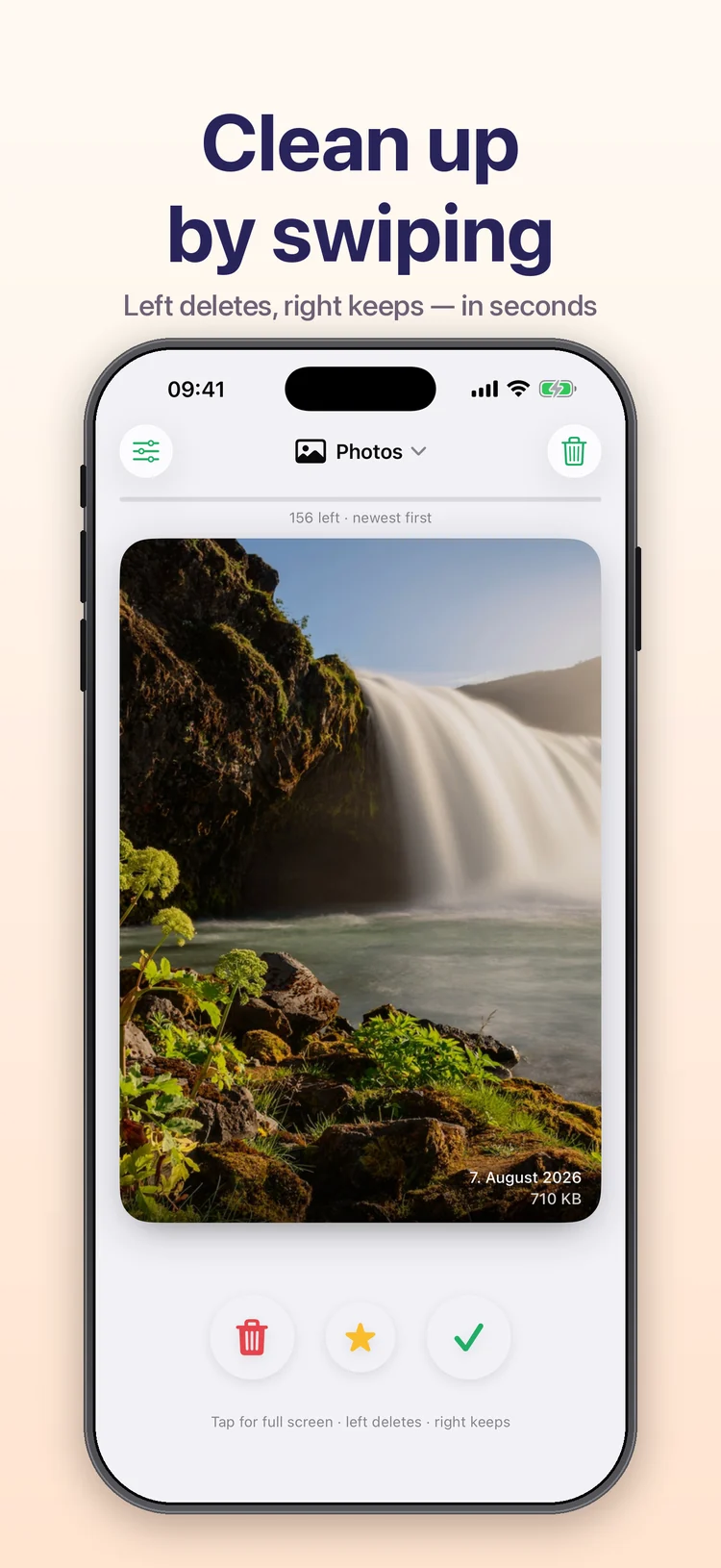
Uma imagem ocupa a tela. Você desliza para a esquerda se ela deve sair e para a direita se fica. Um deslize para cima marca a estrela de favorita — a mesma que o app Fotos usa. A próxima imagem já está lá.
O que diferencia isso de organizar dentro do app Fotos não é a tecnologia, mas o tamanho da tarefa. Em vez de uma grade com mil miniaturas, sem um ponto óbvio para começar, há exatamente uma pergunta na tela. Ela é respondida em um segundo, e a próxima também.
Como funciona
iPhone
1
Uma imagem, duas direções
A foto aparece grande no cartão, sem controles por cima. Esquerda para descartar, direita para manter, para cima para as favoritas — o gesto segue a sua mão, não um menu.
Se preferir tocar, os botões abaixo fazem o mesmo. Os dois caminhos levam ao mesmo resultado, e os dois funcionam com uma mão só.
iPhone
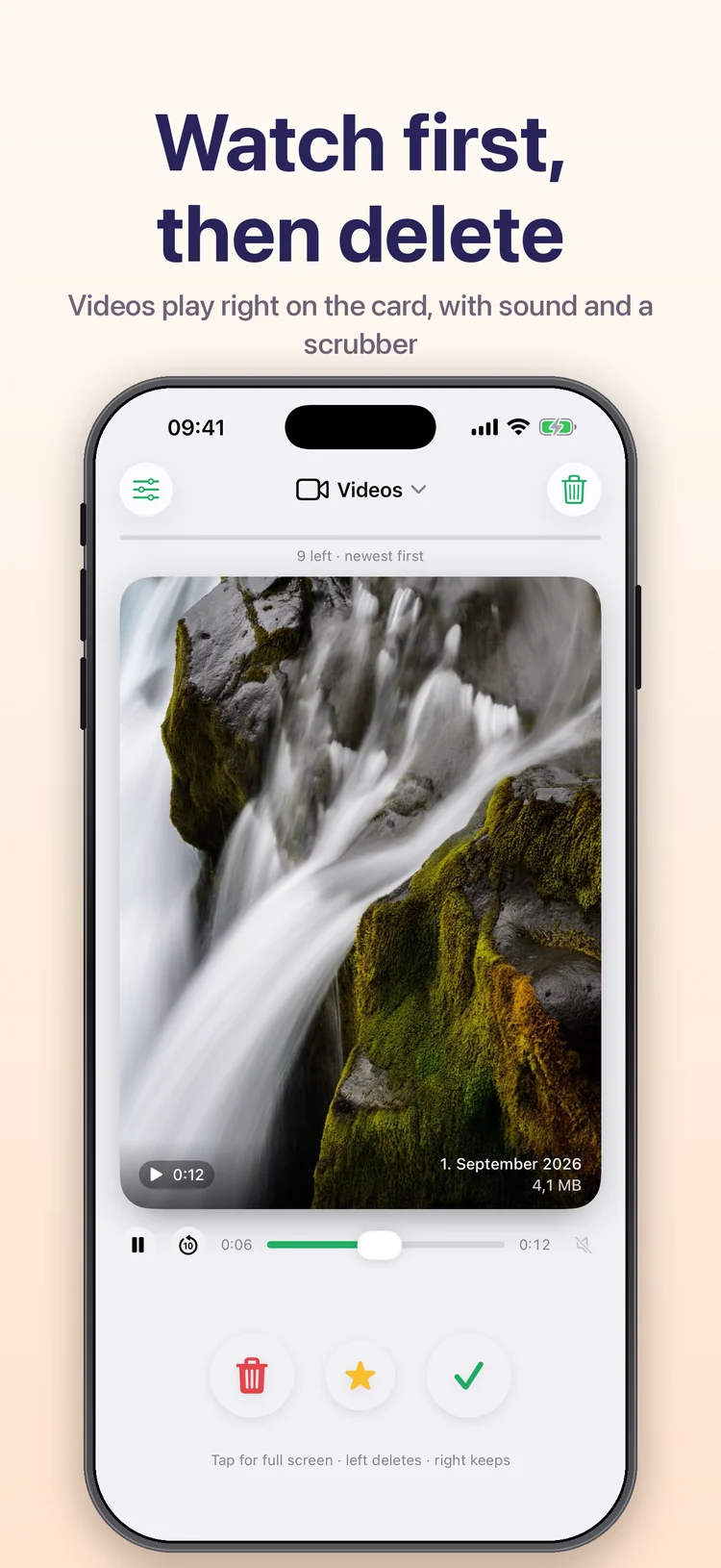
Um vídeo começa no cartão, com som e barra de navegação. Você não precisa abri-lo antes para ver se a gravação presta.
Com vídeos isso vale em dobro: eles são os maiores arquivos da fototeca, e um quadro parado não mostra que os três primeiros segundos estão tremidos.
iPhone
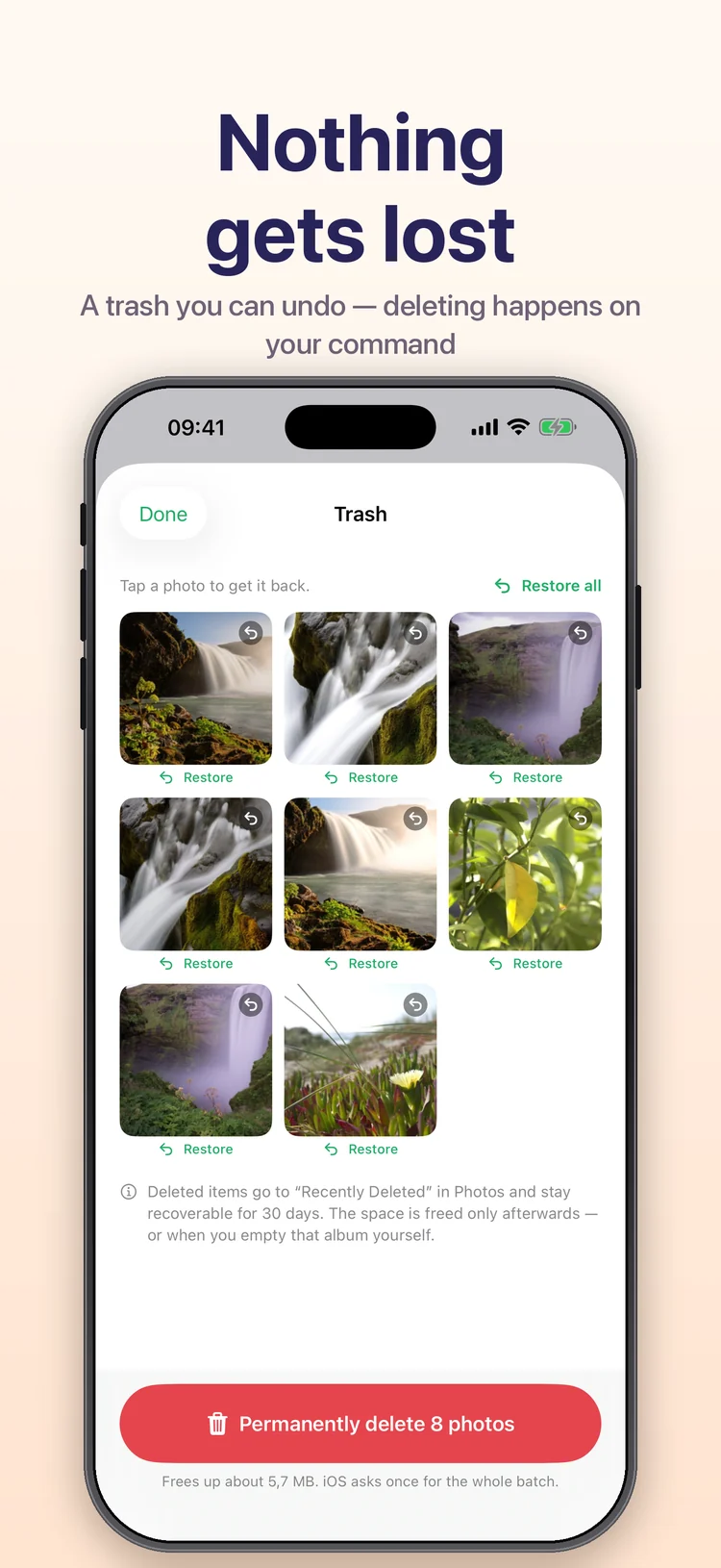
Os itens descartados vêm primeiro para cá e continuam visíveis. Um toque devolve uma imagem à fototeca como se nada tivesse acontecido.
Só o botão no final exclui o lote inteiro — e o iOS pergunta uma vez por todas, não uma vez por imagem. Essa é a diferença entre cinco minutos e cinquenta diálogos do sistema.
iPhone
4
Você decide o que entra na pilha
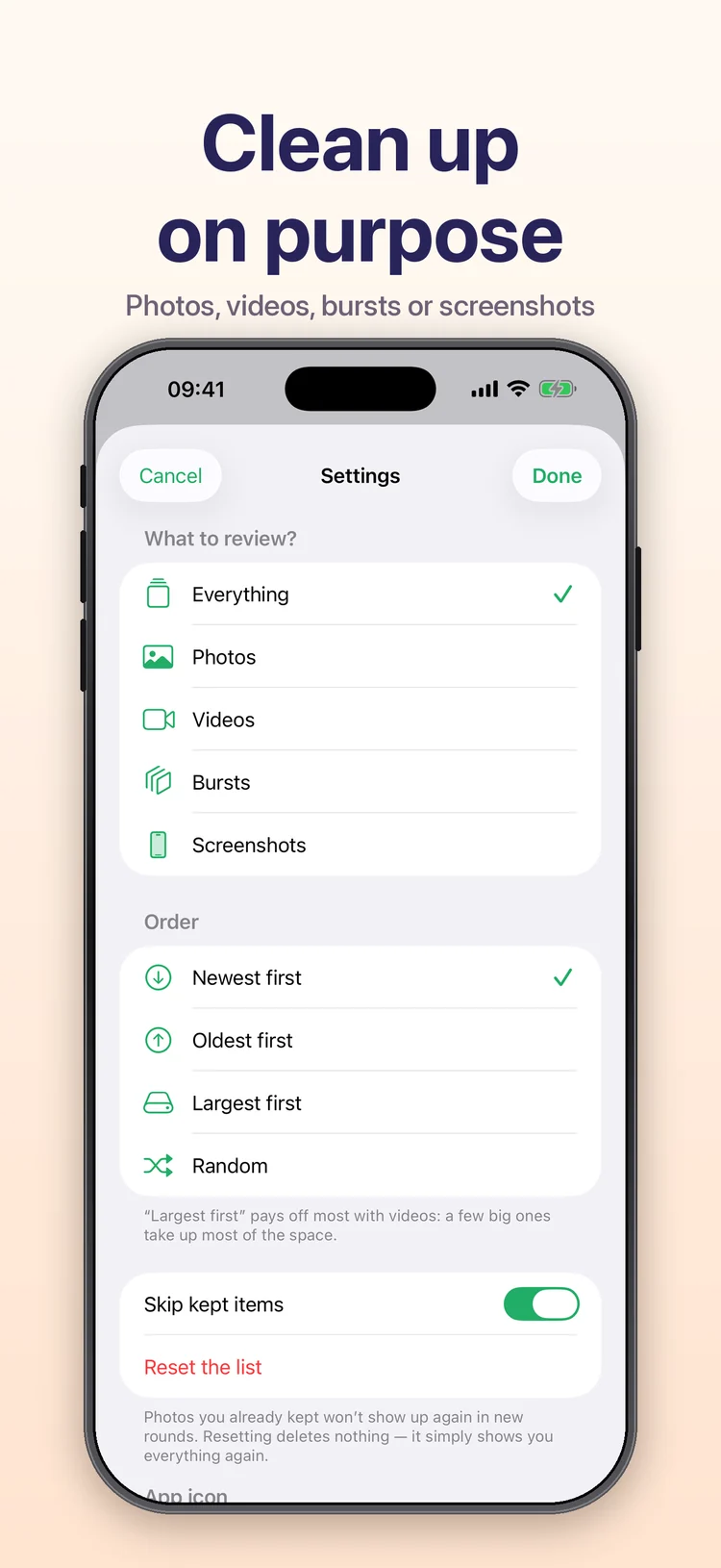
Só vídeos, só capturas de tela, só sequências — ou tudo junto. E também a ordem: por data ou por tamanho do arquivo.
Ordenar por tamanho é o caminho mais rápido para liberar armazenamento. Os dez maiores vídeos muitas vezes pesam mais que mil fotos.
iPhone
5
Um mês dá para terminar de verdade
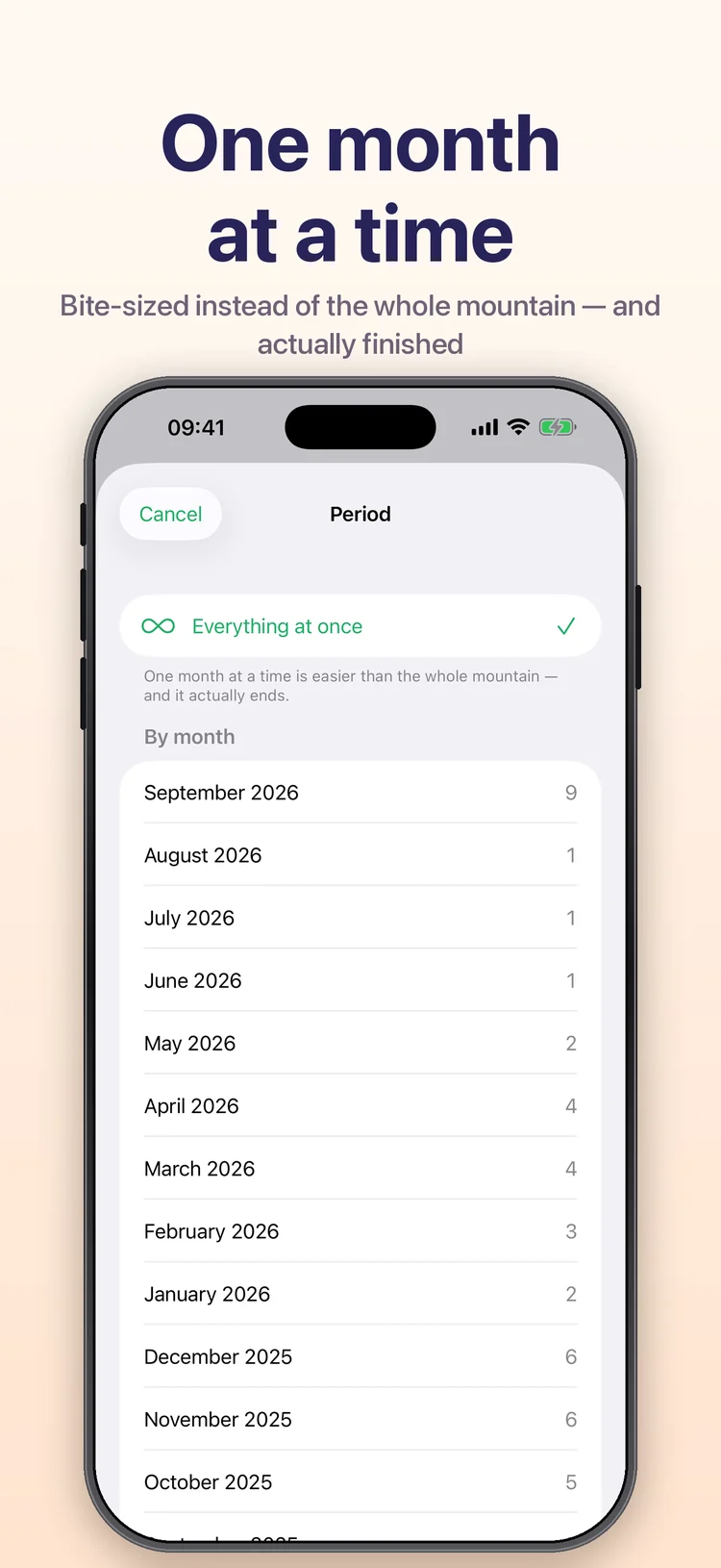
Em vez da fototeca inteira, você encara um único mês. Isso é viável e, em algum momento, está realmente concluído.
Isso é menos uma função do que uma forma de facilitar a decisão: um mês concluído parece progresso. Uma pilha que ficou um pouco menor, não.
As capturas de tela mostram o app com uma fototeca de exemplo.
Por que deslizar é melhor que tocar
Organizar raramente falha por causa da ferramenta. Falha porque a tarefa parece grande demais. Uma grade mostra cem imagens de uma vez e, portanto, exige cem decisões de uma vez — então você não toma nenhuma.
Um cartão mostra uma. O gesto é o mesmo que você já faz o dia todo, não exige olhar para um botão e funciona com o polegar da mão que já segura o celular. É por isso que as pessoas continuam por mais tempo do que com pequenas caixas de seleção.
Nada é excluído sem sua ordem
Deslizar para a esquerda não exclui nada. Move a imagem para a lixeira do próprio app, onde ela continua visível e volta com um único toque. Só quando você libera o lote algo realmente sai da sua fototeca.
Isso não é só mais confortável, é bem mais rápido: o iOS exige uma confirmação para cada exclusão. Junte as decisões e entregue-as como um pacote, e esse diálogo aparece uma vez — não para cada imagem.
Errar é permitido
O botão de desfazer anula sua última decisão. Quem sacode o iPhone consegue o mesmo sem olhar — prático quando você está no ritmo e a mão foi mais rápida que a cabeça.
E se você deslizar para fora uma imagem com a estrela de favorita, o app pergunta antes. Uma favorita é uma marcação consciente; você não deveria perdê-la de passagem.
Limpe com foco
Antes de começar, você decide o que entra na pilha:
- Só vídeos — os maiores arquivos primeiro, que é onde está a maior parte do armazenamento.
- Só capturas de tela — geralmente descartáveis, e elas se acumulam ao longo dos anos.
- Só sequências — trinta fotos quase idênticas da mesma cena.
- Tudo junto — quando você quer revisar a fototeca inteira uma vez.
Depois, a ordem: por data, se quiser trabalhar em ordem cronológica, ou por tamanho do arquivo, se o objetivo é armazenamento. Este último compensa mais rápido — os dez maiores vídeos muitas vezes ocupam metade do espaço usado.
Um mês de cada vez
O modo mensal divide a fototeca em porções que podem ser concluídas. Você vê quantas imagens há em cada mês e encara um deles.
Parece um detalhe, mas é a diferença entre uma tarefa com fim e uma sem fim. Uma limpeza que nunca termina é uma limpeza que você acaba abandonando.
Não se julga um vídeo pela imagem parada
Os vídeos tocam direto no cartão, com som e uma barra de navegação para avançar. A imagem de prévia de um vídeo é o primeiro quadro — e ela não diz nada sobre se a câmera escorrega um instante depois ou se algo que vale guardar aparece aos dez segundos.
Uma sequência é um cartão
As sequências são o motivo de tantas fototecas estarem cheias: um toque no obturador, trinta imagens. O Wischy mostra uma sequência como um cartão — manter ou descartar vale então para a sequência inteira.
Se quiser salvar fotos individuais dela, abra a sequência em tela cheia e decida imagem por imagem.
Aliás, você pode decidir direto na tela cheia — descartar, favoritar ou manter, mesmo com zoom. Depois, a tela cheia se fecha sozinha.
Honesto sobre o armazenamento
Fotos e vídeos excluídos vão para o álbum “Apagados” do app Fotos e ficam lá por 30 dias. Só então o iOS libera o espaço. Se precisar do espaço agora, esvazie esse álbum você mesmo.
O Wischy diz isso com clareza em vez de anunciar um ganho de armazenamento que ainda não existe. Um número que só vai ser verdade daqui a trinta dias não é um bom número.
Para onde vai o espaço da sua fototeca e o que excluir primeiro está no nosso guia Armazenamento do iPhone cheio? Limpe as fotos.
Quanto custa
Nada. O Wischy é totalmente grátis: sem compras no app, sem assinatura, sem função bloqueada por pagamento. Tudo o que o app faz, ele faz desde a primeira abertura.
| Detalhe | Valor |
|---|
| Preço | Grátis |
| Compras no app | Nenhuma |
| Dispositivos | iPhone (no iPad, funciona no formato de iPhone), celulares Android |
| Versão mínima | iOS 17, Android 11 |
| Idiomas | 32 |
| Classificação etária | 4+ |
Para que o app não serve
O Wischy organiza, não edita. Não há filtros, cortes nem correções — para isso existe o app Fotos. Ele também não detecta duplicatas automaticamente e não julga qual de duas imagens parecidas é a melhor. Essa decisão é sua; o app só a torna rápida.
E ele não substitui um backup. Se suas imagens ainda não estão no iCloud ou em um computador, resolva isso antes de começar a limpar.
Apple, iPhone, iPad, iOS e App Store são marcas registradas da Apple Inc., registradas nos EUA e em outros países. O Wischy é desenvolvido de forma independente e não tem vínculo com a Apple Inc. Até a versão 1.3, o app se chamava Swiperoll.