Inicio·Apps·HyperDrop
AirDrop termina donde termina Apple. Si al otro lado hay un portátil con Windows o un teléfono Android, empiezan los apaños: el correo es demasiado grande, el mensajero comprime, la nube pide una cuenta y nadie tiene un cable a mano. HyperDrop cubre exactamente ese hueco, con un código QR que entiende cualquier navegador.
Basta un código QR: lo demás es solo un navegador
De una fiesta han salido 60 fotos, y a un invitado le encantaría tenerlas, pero tiene un teléfono Android. Seleccionas las imágenes, tocas Empezar a compartir y le enseñas el código QR. Lo escanea, ve una página con todas las fotos y las descarga en resolución completa, tantas y tan grandes como sean.
Para ello no se instala ni se configura nada en su dispositivo. Basta un navegador, y lo tienen todos los teléfonos, todos los equipos con Windows, todos los Mac y todos los PC con Linux. Quien no pueda escanear el código, escribe la dirección que aparece.
Funciona en ambas direcciones: la misma página tiene una zona para enviar archivos de vuelta, con selección de archivos o arrastrar y soltar. Así llegan los archivos de un PC con Windows a tu iPhone, la dirección que suele ser la más complicada.
Todas las formas de pasar del iPhone a un PC con Windows comparadas, del cable a iCloud, están en nuestra guía Fotos del iPhone al PC.
Si al otro lado hay otro iPhone con la app, es aún más directo: tocas el dispositivo y envías. Esta conexión usa Bluetooth y Wi-Fi directo, así que no necesita ninguna red: funciona en el tren, en el bosque o en el avión.
Cómo funciona
iPhone
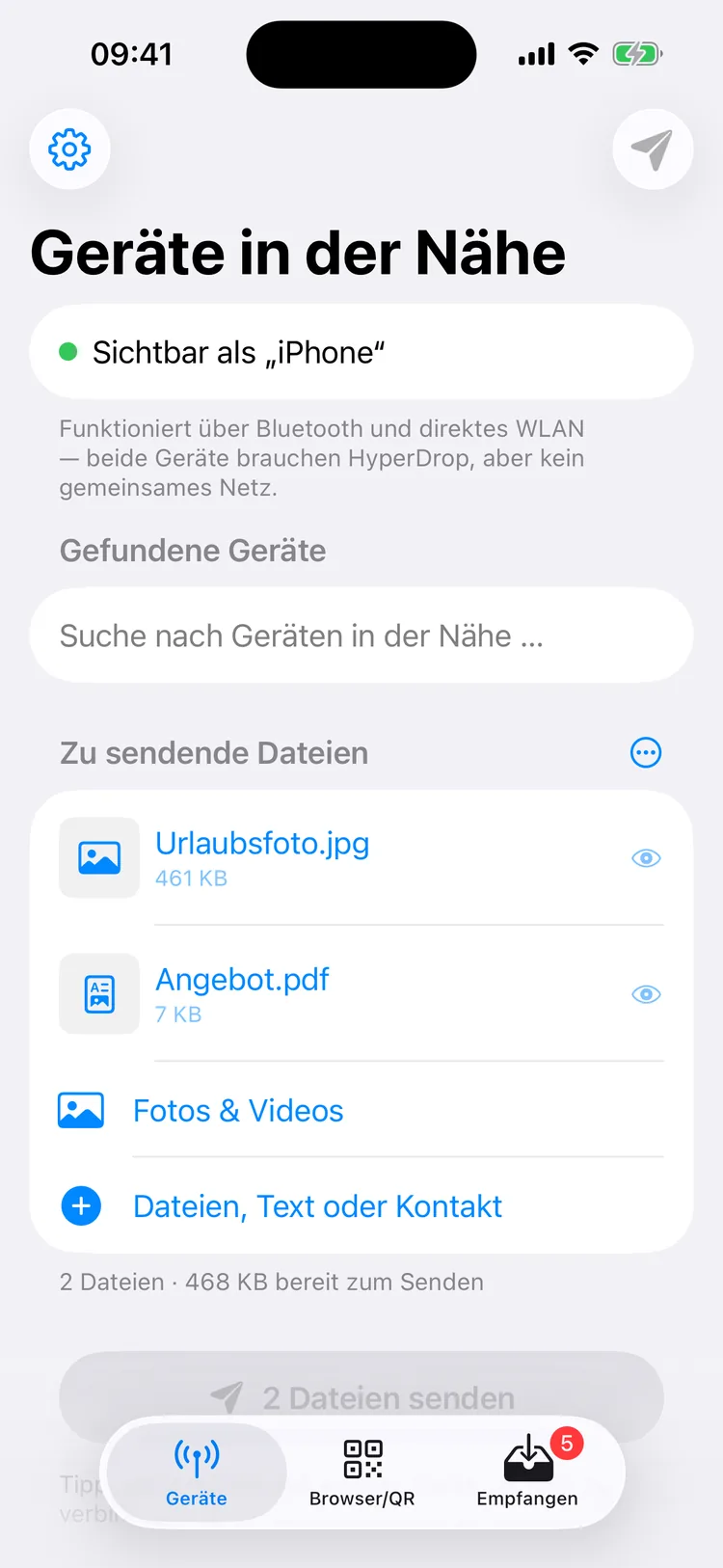
Sin pantalla de bienvenida ni creación de cuenta: la app se abre directamente en "Dispositivos cercanos". Arriba, en verde, aparece el nombre con el que eres visible en ese momento.
En "Archivos para enviar" eliges: fotos y vídeos de tu fototeca, cualquier archivo, texto, un enlace o una tarjeta de contacto. Debajo se indica lo que has añadido, algo como "2 archivos · 468 KB listos para enviar".
iPhone
Si el otro lado tiene un iPhone con la app, lo tocas en "Dispositivos encontrados" y pulsas enviar. Listo.
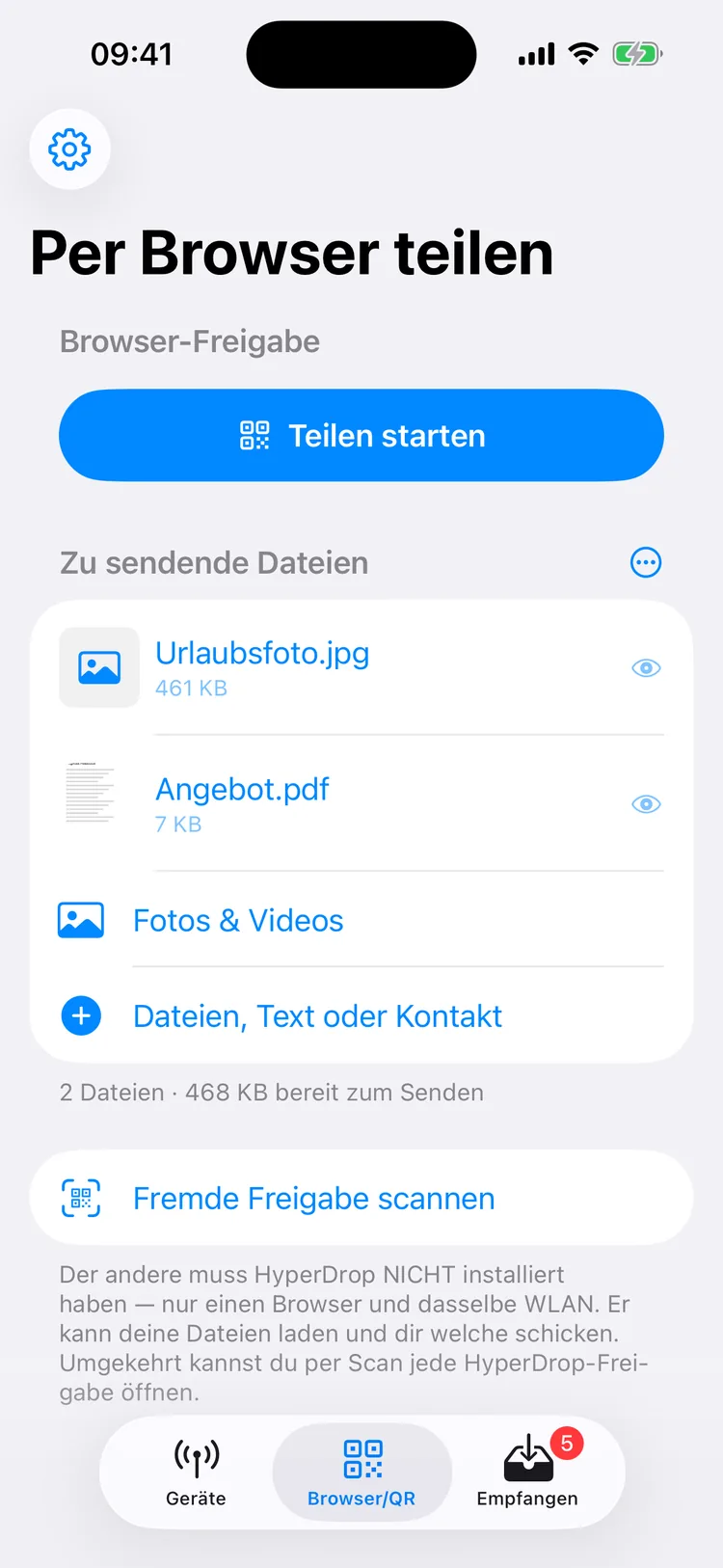
Si no lo tiene (Windows, Android, Mac, Linux), cambias a "Navegador/QR" y pulsas "Empezar a compartir". Aparecen un código QR y una dirección. La otra persona escanea o la escribe, y los archivos están listos en su navegador.
iPhone
3
Llega, y queda guardado de verdad
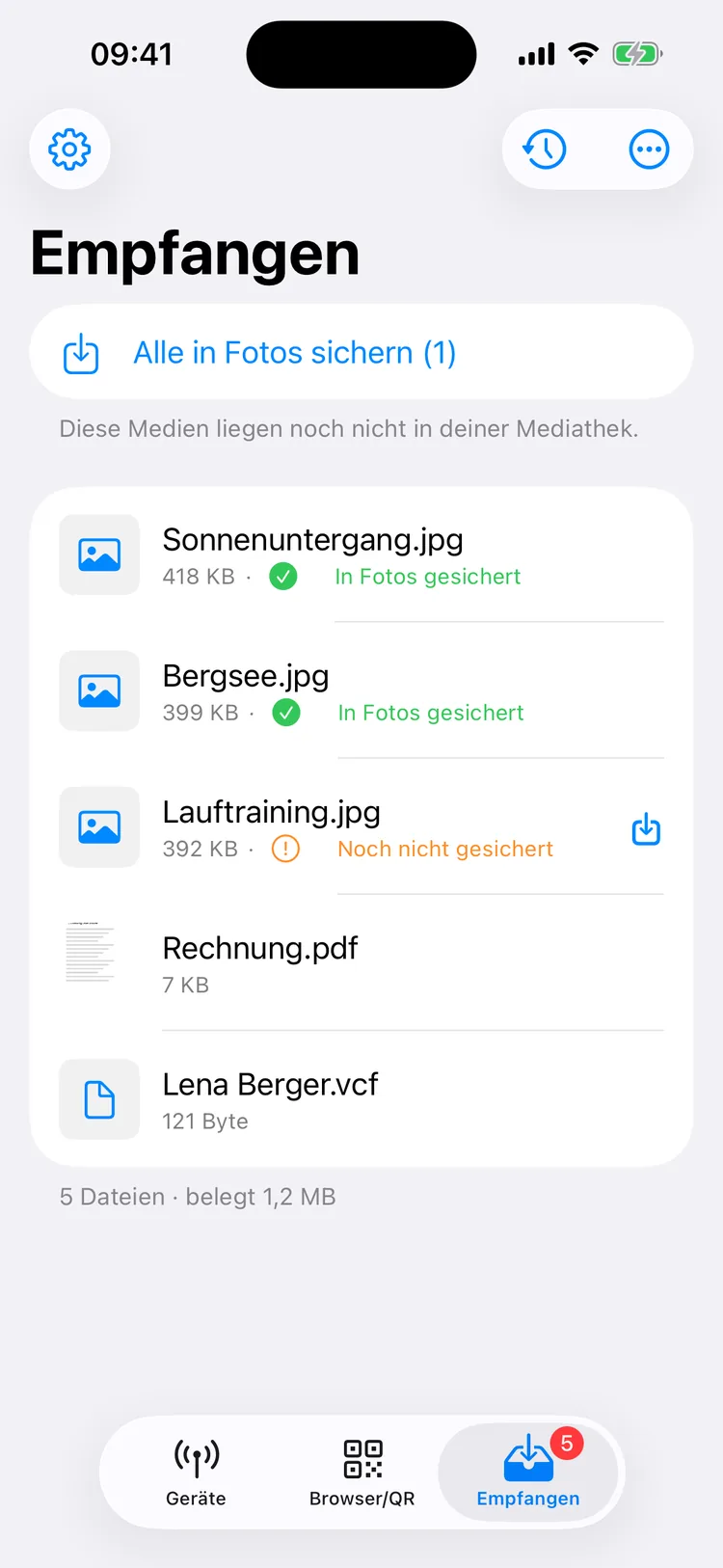
Lo recibido aparece en la tercera pestaña. Las fotos y los vídeos van a Fotos automáticamente, y la app te lo indica para cada archivo: en verde "Guardado en Fotos" o en naranja "Aún no guardado", con un botón justo al lado.
Esa es la distinción que muchos métodos de transferencia omiten: recibido y a salvo en tu galería son dos cosas distintas. Los PDF, contactos y archivos comprimidos no pueden ir a Fotos y se quedan en la lista.
iPhone
4
Comprobar lo que ha pasado
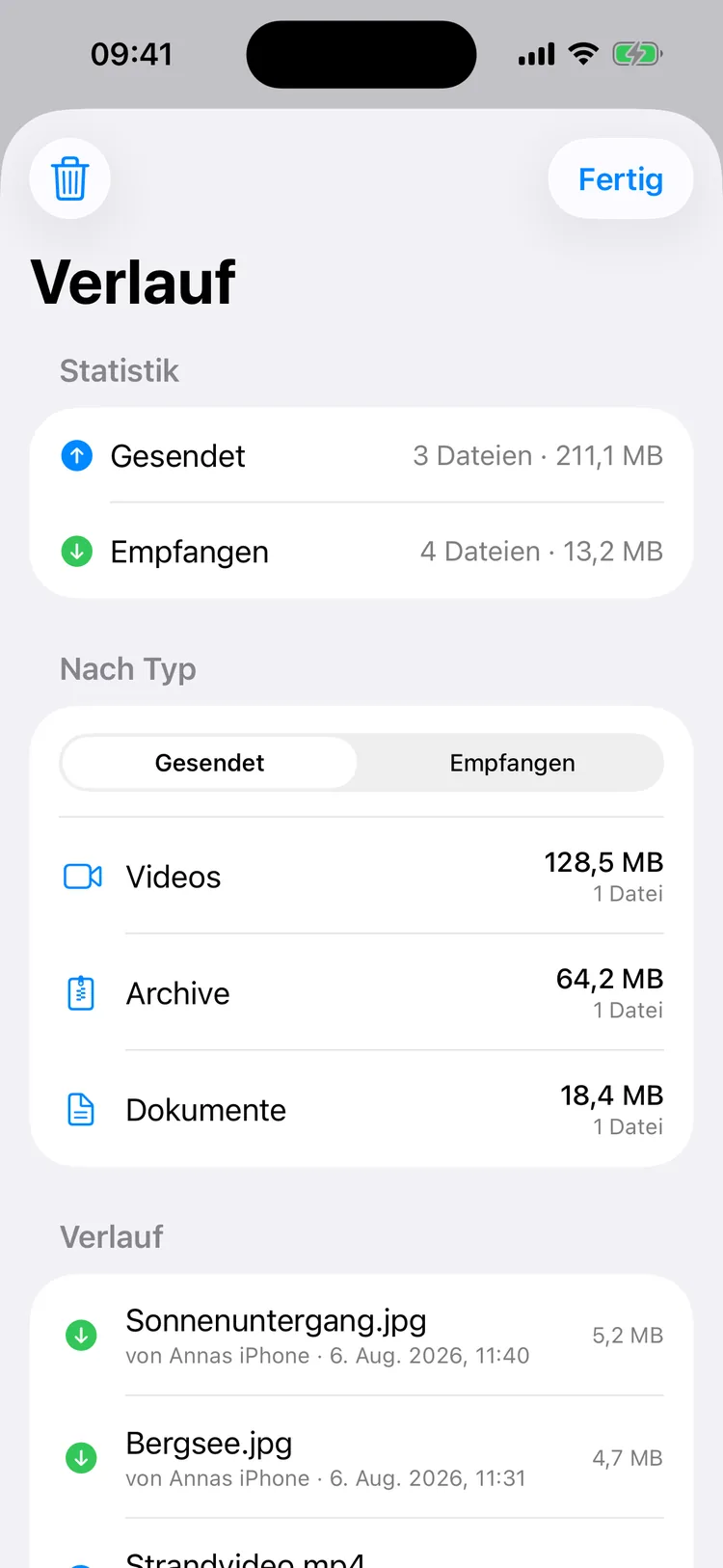
El historial, tras el icono del reloj, muestra cada transferencia con la otra parte, fecha, hora y tamaño, y encima los totales: cuánto se ha enviado y cuánto se ha recibido.
El desglose por tipo (vídeos, archivos comprimidos, documentos, imágenes…) puede alternarse entre enviados y recibidos. Se conservan las últimas 500 entradas; puedes borrarlas en cualquier momento.
iPhone
5
Se configura una vez y te olvidas
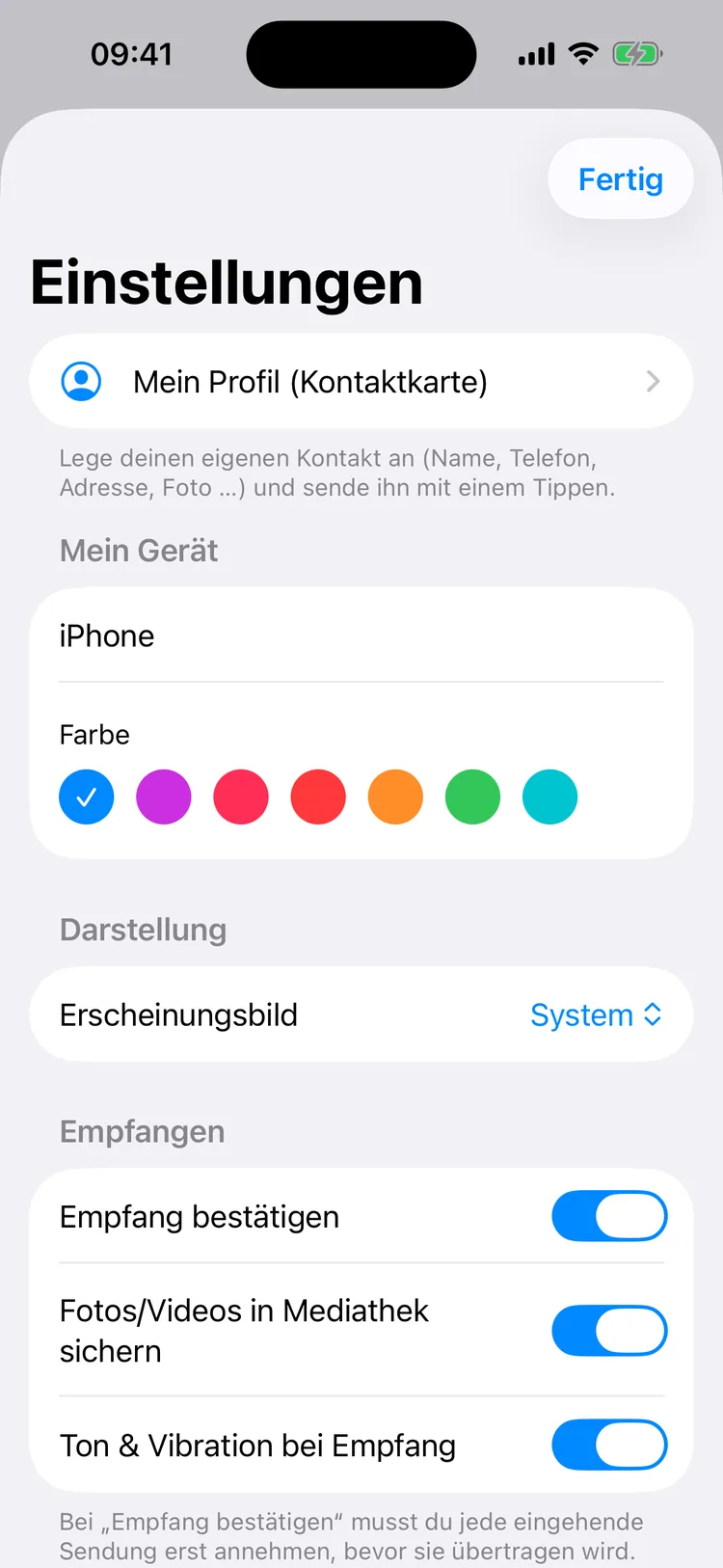
Aquí defines el nombre de tu dispositivo y un color por el que te reconocerán los demás y, si quieres, tu propia tarjeta de contacto, que puede enviarse con un solo toque.
Los interruptores importantes vienen con valores sensatos: las transferencias entrantes deben confirmarse, las fotos se guardan automáticamente y recibes un sonido y una vibración al recibir. Si quieres fotos HEIC más pequeñas, puedes activar la conversión a JPEG.
Los nombres y archivos de estas imágenes son inventados: no son contactos reales ni transferencias reales.
Dos modos, y cuándo usar cada uno
La app hace lo mismo de dos formas completamente distintas. Cuál conviene depende solo de lo que haya al otro lado.
| | Modo dispositivo / Modo navegador |
|---|
| El otro lado necesita la app | Sí / No |
| Funciona sin Wi-Fi | Sí / No, requiere red compartida |
| Cifrado | Sí / No |
| Con teléfonos Android | Sí, si tienen HyperDrop / Sí |
| Con Windows, Mac, Linux | No / Sí |
| Camino de vuelta al iPhone | Sí / Sí |
El modo dispositivo es la opción más potente entre dos iPhones: combina Bluetooth con una conexión inalámbrica directa entre los dispositivos, así que no necesita ninguna red. Dicho claramente: en el tren, en el bosque, en el avión; mientras ambos tengan la app abierta, funciona. Esta conexión está cifrada.
Desde la versión 1.4, el modo dispositivo funciona también entre iPhone y Android, porque HyperDrop también está en Google Play. El iPhone y el teléfono Android se encuentran automáticamente en la misma Wi-Fi. Sin Wi-Fi compartida, el teléfono Android abre su propio pequeño punto de acceso y muestra un código QR para que lo escanee el iPhone. No hacen falta datos móviles, y también aquí los archivos viajan cifrados directamente de dispositivo a dispositivo.
El modo navegador es la opción más amplia: llega a todo lo que tenga navegador. A cambio, necesita una red local compartida (una red Wi-Fi o el punto de acceso personal de tu iPhone) y transfiere sin cifrar.
El modo navegador en detalle
Cuando empiezas a compartir, tu iPhone abre brevemente un pequeño servidor web y muestra un código QR junto con una dirección como http://192.168.1.42:8080. El destinatario la escanea o la escribe y ve una página sencilla con los archivos, que puede descargar uno a uno o todos a la vez.
Hay tres detalles bien pensados, aunque no los veas:
- El punto de acceso también sirve. Si no hay ninguna Wi-Fi, el otro dispositivo puede conectarse al punto de acceso personal de tu iPhone, y la app encuentra también en ese caso la dirección correcta. Así funciona sobre la marcha sin necesidad de una red externa.
- La página se actualiza sola. Si añades más archivos a lo que compartes en tu iPhone, aparecen automáticamente en el navegador del otro lado, sin que nadie tenga que recargar.
- La página habla el idioma del destinatario. Está disponible en los mismos doce idiomas que la app y elige uno según la configuración del navegador; si no reconoce el idioma, la muestra en inglés.
La página es un único archivo autónomo, sin partes cargadas desde servidores externos. No descarga nada de internet: al fin y al cabo, también funciona en una red sin ningún acceso a internet.
El camino de vuelta: el PC envía de regreso
Esto se pasa por alto con frecuencia y es el verdadero truco: el modo navegador funciona en ambas direcciones. La misma página tiene una zona "Enviar al dispositivo" con selección de archivos y arrastrar y soltar.
Así, un PC con Windows puede enviar archivos a tu iPhone sin instalar ni configurar nada en él. Justo la dirección que suele ser la más complicada, del ordenador al iPhone, se vuelve tan sencilla como arrastrar archivos a una ventana del navegador.
Lo que puedes enviar
- Fotos y vídeos de tu fototeca, tantos como quieras a la vez.
- Cualquier archivo a través de la app Archivos, de cualquier tipo, con selección múltiple.
- Texto y enlaces, que llegan como archivo de texto.
- Contactos: tu propia tarjeta o alguien de tu agenda, como archivo .vcf estándar.
- Varios elementos agrupados en un archivo ZIP, cuando quieres que lleguen en una sola pieza.
También puedes enviar a varios destinatarios a la vez. Durante la transferencia ves el progreso de cada archivo, con la velocidad y el tiempo restante estimado, además de un contador general. Si algo falla, la app lo reintenta hasta tres veces; puedes desactivarlo si lo prefieres.
La app también se integra en el menú de compartir de iOS: desde Fotos, Safari, Archivos o cualquier otra app, puedes pasar cosas directamente a HyperDrop.
Recibido no significa guardado
Con la mayoría de los métodos de transferencia, el archivo recibido queda en alguna carpeta de una app, y si llega a tu galería solo lo descubres cuando lo buscas. Esta app lo convierte en un estado visible.
Por defecto, las fotos y los vídeos se guardan automáticamente en Fotos. En la lista, cada archivo muestra "Guardado en Fotos" en verde o "Aún no guardado" en naranja, con un botón para hacerlo después y, si quedan varios pendientes, un botón arriba para guardarlos todos.
Además están los pequeños detalles prácticos: miniaturas en la lista, vista a pantalla completa con un toque, gestos de deslizar para borrar, compartir y guardar, selección múltiple con barra de acciones y una línea abajo que indica cuántos archivos hay y cuánto espacio ocupan. Si estás en otra pestaña cuando llega algo, recibes un aviso con "Ver".
Historial y estadísticas
Cada transferencia queda en tu historial, con la otra parte, fecha, hora y tamaño. Encima están los totales de enviados y recibidos, cada uno con número y volumen de datos, y debajo un desglose por tipo (imágenes, vídeos, audio, documentos, archivos comprimidos, contactos, otros), alternable entre ambas direcciones.
Se conservan las últimas 500 entradas; las más antiguas se eliminan automáticamente. Puedes borrar tu historial en cualquier momento con un botón.
Lo que hace la app con los nombres de archivo
Un tema discreto que decide entre una transferencia fluida y una fallida, porque no todos los nombres que funcionan en un dispositivo funcionan también en el otro.
- Los caracteres que dan problemas en los nombres de archivo, como barras y dos puntos, se sustituyen por guiones.
- Los nombres muy largos se acortan en lugar de dejar que falle la transferencia.
- Si alguien sube una foto desde un navegador, a menudo llega como una larga cadena de caracteres. La app lo detecta y la convierte en un nombre legible con fecha y hora.
- Si falta la extensión del archivo, la app mira los primeros bytes y deduce a partir de ellos si es un JPEG, PNG, GIF, PDF, MP4 o ZIP.
El resultado: tu lista de recibidos muestra nombres que realmente puedes leer y archivos que se abren, en lugar de "IMG_4711.HEIC" o una cadena de caracteres sin extensión.
Seguridad: qué está cifrado y qué no
Aquí importa más la claridad que una promesa publicitaria, así que va en detalle:
El modo dispositivo entre dos dispositivos con la app está cifrado. La conexión se establece con la propia tecnología de Apple, y la app exige expresamente el cifrado.
El modo navegador no está cifrado. Funciona como una conexión normal en la red local. En una red en la que no conoces a nadie (un hotel, una cafetería, un aeropuerto), alguien podría en teoría leerla. Por eso úsalo solo en redes de confianza, o usa allí el modo dispositivo o tu propio punto de acceso.
Aparte de eso: por defecto, los archivos entrantes deben confirmarse. Nadie puede dejarte archivos en el dispositivo sin preguntar: primero aparece un aviso con el remitente, el número y el tamaño.
HyperDrop transfiere archivos directamente entre dispositivos en la red local o por Bluetooth. No se almacena ningún contenido en ningún servidor. No se asume ninguna responsabilidad por el contenido transferido, ni por su integridad, exactitud y entrega correcta. El uso es bajo tu propia responsabilidad; usa el modo navegador solo en redes Wi-Fi de confianza.
Qué distingue a esta app
El otro lado no tiene que instalar nada
Bastan un código QR y un navegador. Eso incluye equipos con Windows, teléfonos Android, Mac, ordenadores con Linux e incluso televisores con navegador, de forma espontánea, sin que nadie configure nada antes.
Directamente de dispositivo a dispositivo
Los datos toman el camino más corto: de aquí a allí, sin paradas intermedias. Por eso incluso un archivo de vídeo de 4 GB pasa de una sola vez: no hay tamaño máximo de adjunto ni plan de almacenamiento que marque el límite.
Sin red, cuando no queda otra
Entre dos dispositivos con la app bastan Bluetooth y Wi-Fi directo. Es la parte que casi nadie espera, y la que marca la diferencia en el tren o en la montaña.
En resolución completa
Lo que llega es el archivo original. Sin recálculos, sin compresión, sin pérdida de calidad: la foto se ve en el otro dispositivo exactamente igual que en el tuyo.
Estado claro en lugar de fallos silenciosos
El estado de guardado te indica, para cada archivo, si una foto ha llegado realmente a Fotos. Y si dos versiones de la app no coinciden, la pantalla te dice qué lado tiene que actualizar.
Lo que cuesta
La app es totalmente gratis. Todas las funciones de esta página están disponibles desde el primer segundo.
La app ocupa unos 3,1 MB y funciona en iPhone y iPad a partir de iOS 17, con su propio diseño en iPad. La interfaz está disponible en doce idiomas: alemán, inglés, español, francés, italiano, neerlandés, portugués (Brasil), japonés, coreano, sueco, turco e indonesio.
Para qué no sirve esta app
No recibe con la app cerrada. Ambos lados tienen que mantenerla abierta; por eso la pantalla se queda encendida mientras se comparte por navegador. No hay ningún servicio esperando en segundo plano: al fin y al cabo, tampoco hay servidor.
No hay transferencias a distancia. Los dispositivos tienen que estar dentro del alcance inalámbrico o en la misma red local. Enviar algo a alguien en otra ciudad no es posible de esta forma.
No es un servicio de almacenamiento. La app no guarda nada ni sincroniza nada entre tus dispositivos. Es la carretera, no el almacén.
No continúa donde se quedó. Si un archivo grande falla, se reintenta, pero desde el principio.
No hay app para Apple Watch ni para Mac, ni widgets ni Atajos. Y tampoco sincronización por iCloud.
HyperDrop es un producto independiente de Johann Brockstedt y no tiene vinculación con Apple Inc., Google LLC ni Microsoft Corporation. Apple, AirDrop, iPhone, iPad, Mac, iOS y App Store son marcas comerciales de Apple Inc.; Android y Google son marcas comerciales de Google LLC; Windows y Microsoft son marcas comerciales de Microsoft Corporation. Estos nombres se usan únicamente para describir con qué dispositivos funciona la app.