Home·App·HyperDrop
AirDrop si ferma dove si ferma Apple. Se dall’altra parte c’è un portatile Windows o uno smartphone Android, iniziano i tentativi: e-mail troppo grande, il messenger comprime, il cloud vuole un account e nessuno ha un cavo a portata di mano. HyperDrop colma proprio questa lacuna — con un codice QR che ogni browser capisce.
Basta un codice QR — il resto è solo un browser
Da una festa sono uscite 60 foto e un ospite le vorrebbe tanto — ma ha uno smartphone Android. Selezioni le immagini, tocchi Avvia condivisione e mostri il codice QR. L’ospite lo scansiona, ottiene una pagina con tutte le foto e le scarica — a piena risoluzione, tutte e grandi come sono.
Sul suo dispositivo non va installato né configurato nulla. Basta un browser, e ce l’hanno ogni smartphone, ogni computer Windows, ogni Mac e ogni PC Linux. Chi non riesce a scansionare il codice digita semplicemente l’indirizzo mostrato.
Funziona in entrambe le direzioni: la stessa pagina ha un’area per rimandare file, con selezione dei file o trascinamento. Così i file da un PC Windows arrivano sul tuo iPhone — la direzione che di solito è la più scomoda.
Tutti i modi per passare da iPhone a un PC Windows a confronto, dal cavo a iCloud, sono nella nostra guida Foto da iPhone al PC.
Se dall’altra parte c’è un altro iPhone con l’app, è ancora più diretto: tocca il dispositivo, invia. Questa connessione usa Bluetooth e Wi-Fi diretto, quindi non ha bisogno di alcuna rete — funziona in treno, nel bosco o in aereo.
Come funziona
iPhone
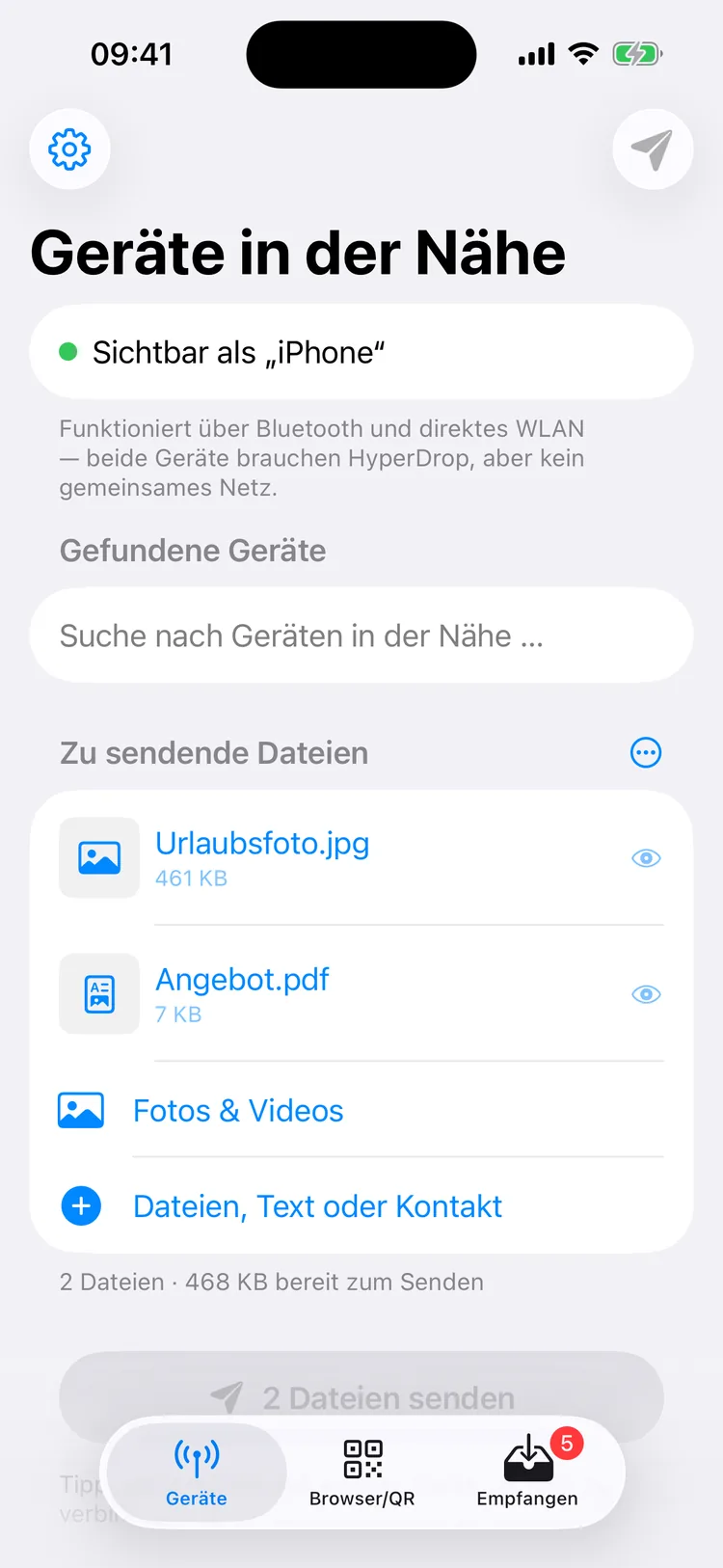
Nessuna schermata di benvenuto, nessuna creazione di account — l’app si apre direttamente su “Dispositivi vicini”. In alto, in verde, c’è il nome con cui sei visibile in quel momento.
In “File da inviare” scegli: foto e video dalla libreria, qualsiasi file, testo, un link o un biglietto da visita. Sotto tiene il conto di ciò che hai aggiunto — per esempio “2 file · 468 KB pronti per l’invio.”
iPhone
Se l’altro lato ha un iPhone con l’app, lo tocchi in “Dispositivi trovati” e premi invia. Fatto.
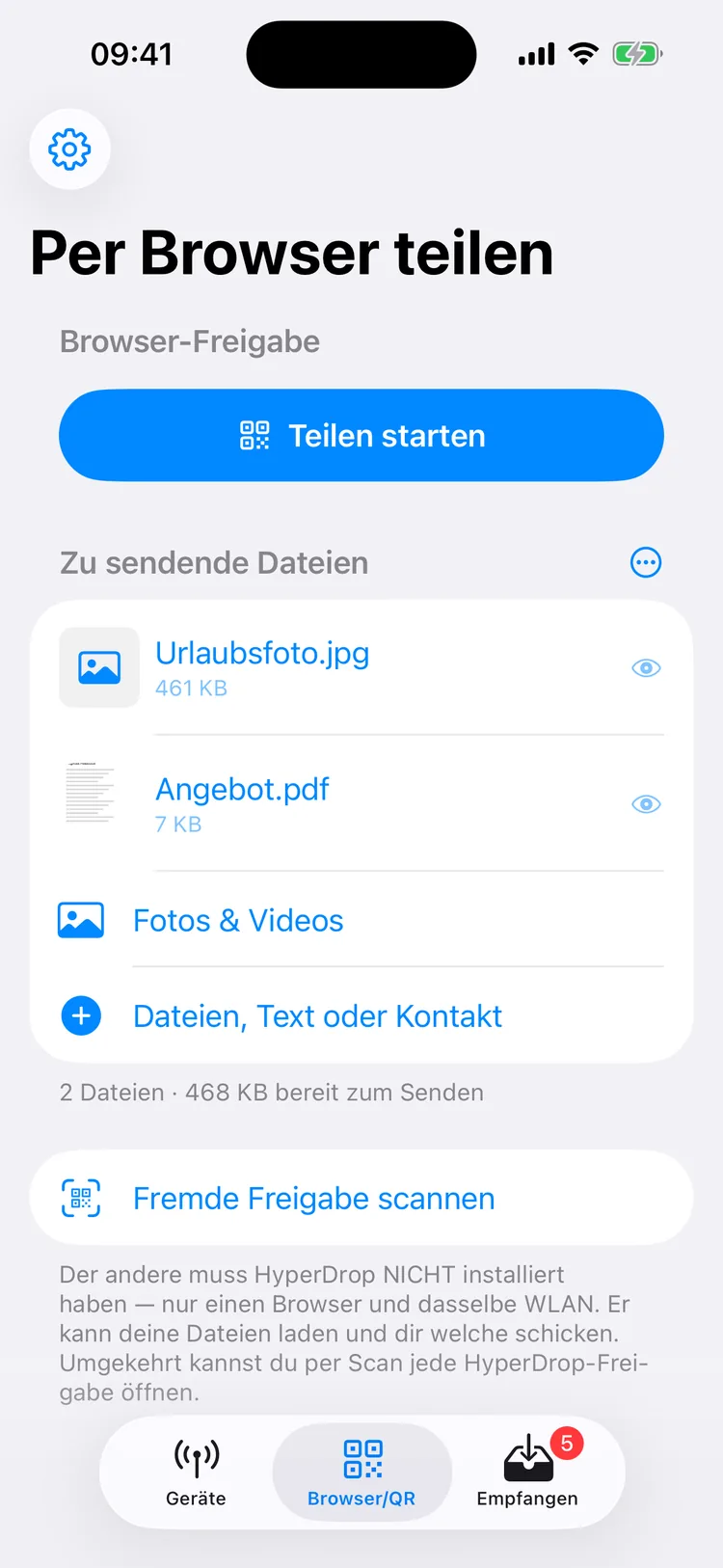
Se non ce l’ha — Windows, Android, Mac, Linux —, passi a “Browser/QR” e premi “Avvia condivisione”. Compaiono un codice QR e un indirizzo. L’altra persona lo scansiona o lo digita e i file sono pronti nel suo browser.
iPhone
3
Arrivati — e davvero salvati
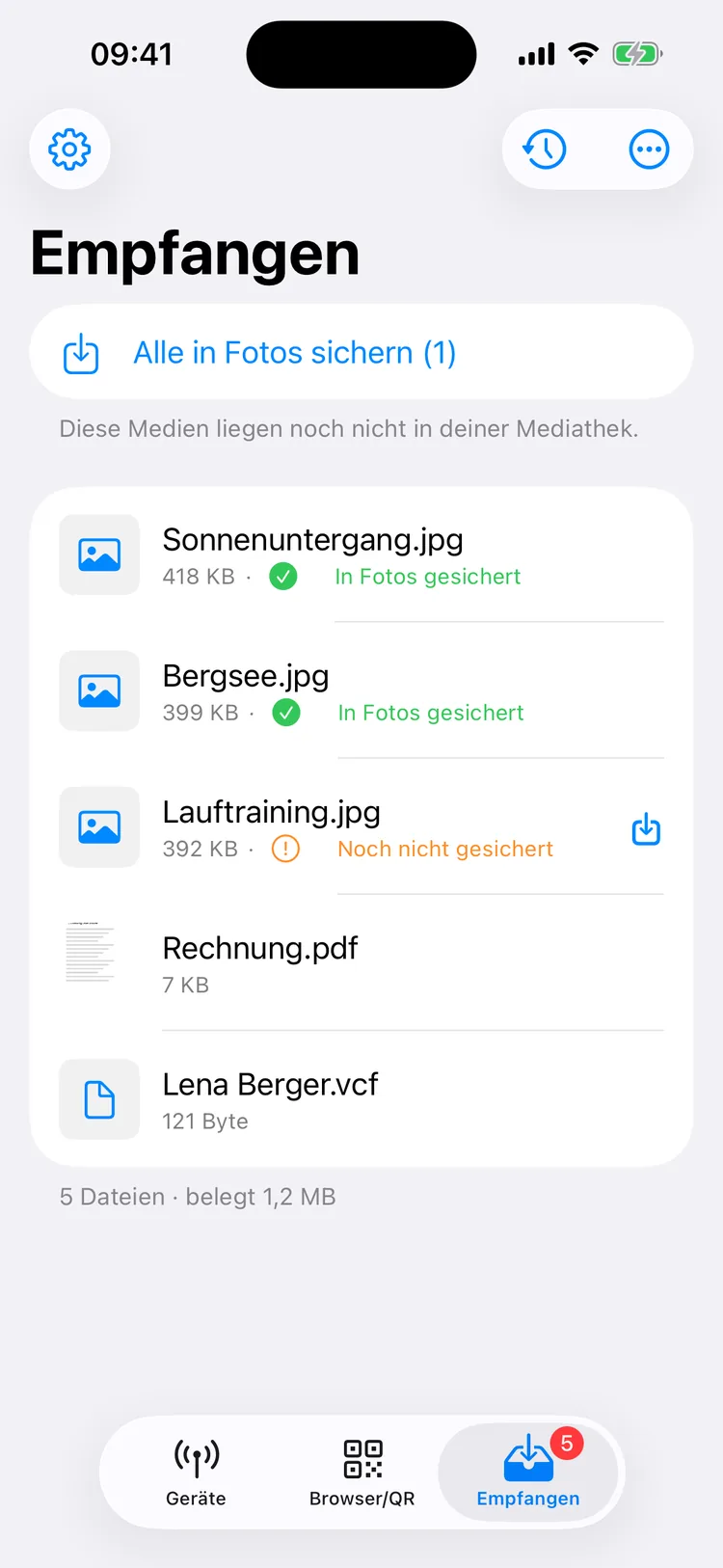
Gli elementi ricevuti finiscono nella terza scheda. Foto e video vanno automaticamente in Foto e l’app ti dice per ogni file: in verde “Salvato in Foto” o in arancione “Non ancora salvato”, con un pulsante proprio accanto.
È la distinzione che molti metodi di trasferimento trascurano: ricevuto e al sicuro nella galleria sono due cose diverse. PDF, contatti e archivi non possono andare in Foto e restano nell’elenco.
iPhone
4
Controllare cosa è successo
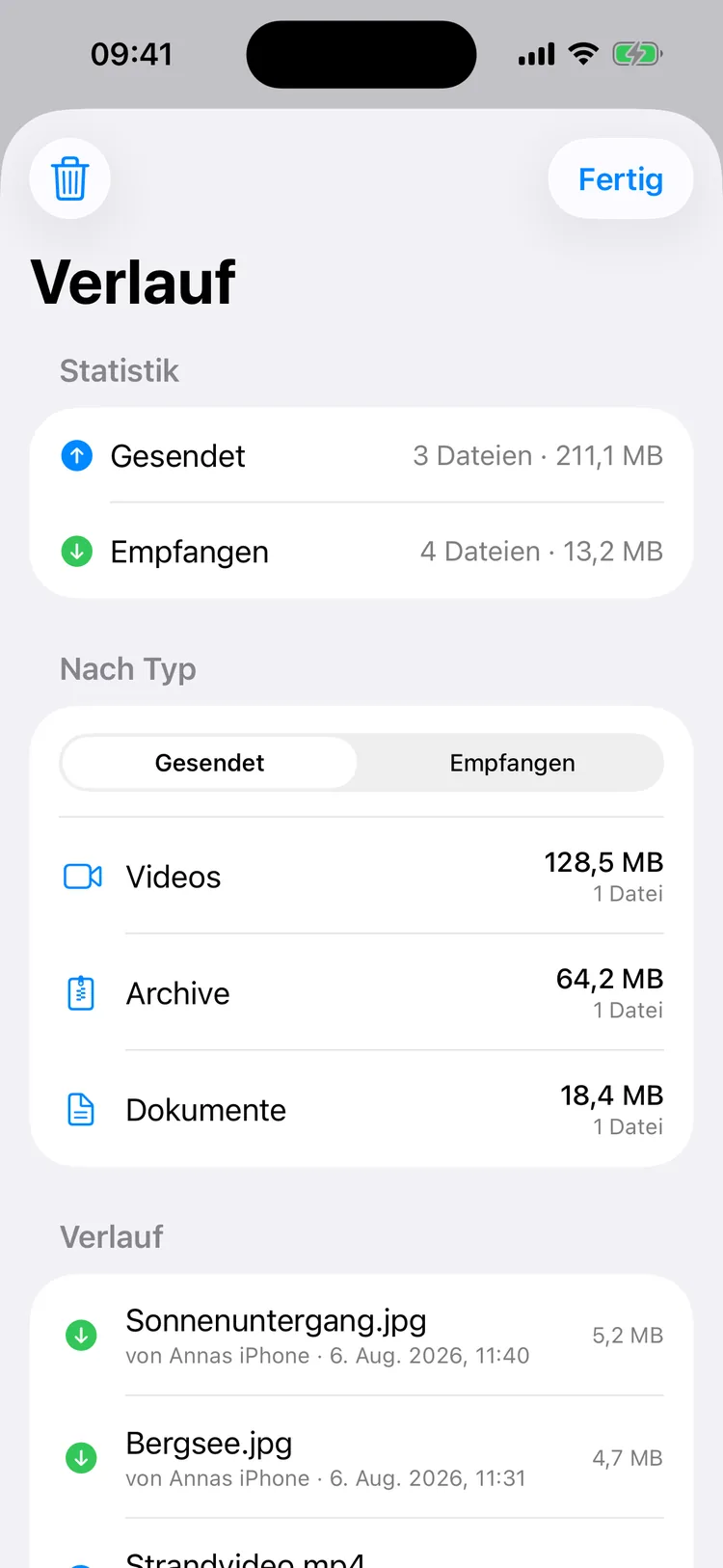
La cronologia, dietro l’icona dell’orologio, mostra ogni trasferimento con l’altra parte, data, ora e dimensione — e sopra i totali: quanto è stato inviato, quanto ricevuto.
La suddivisione per tipo (video, archivi, documenti, immagini…) si può alternare tra inviati e ricevuti. Vengono conservate le ultime 500 voci; puoi eliminarle in qualsiasi momento.
iPhone
5
Impostalo una volta, poi dimenticalo
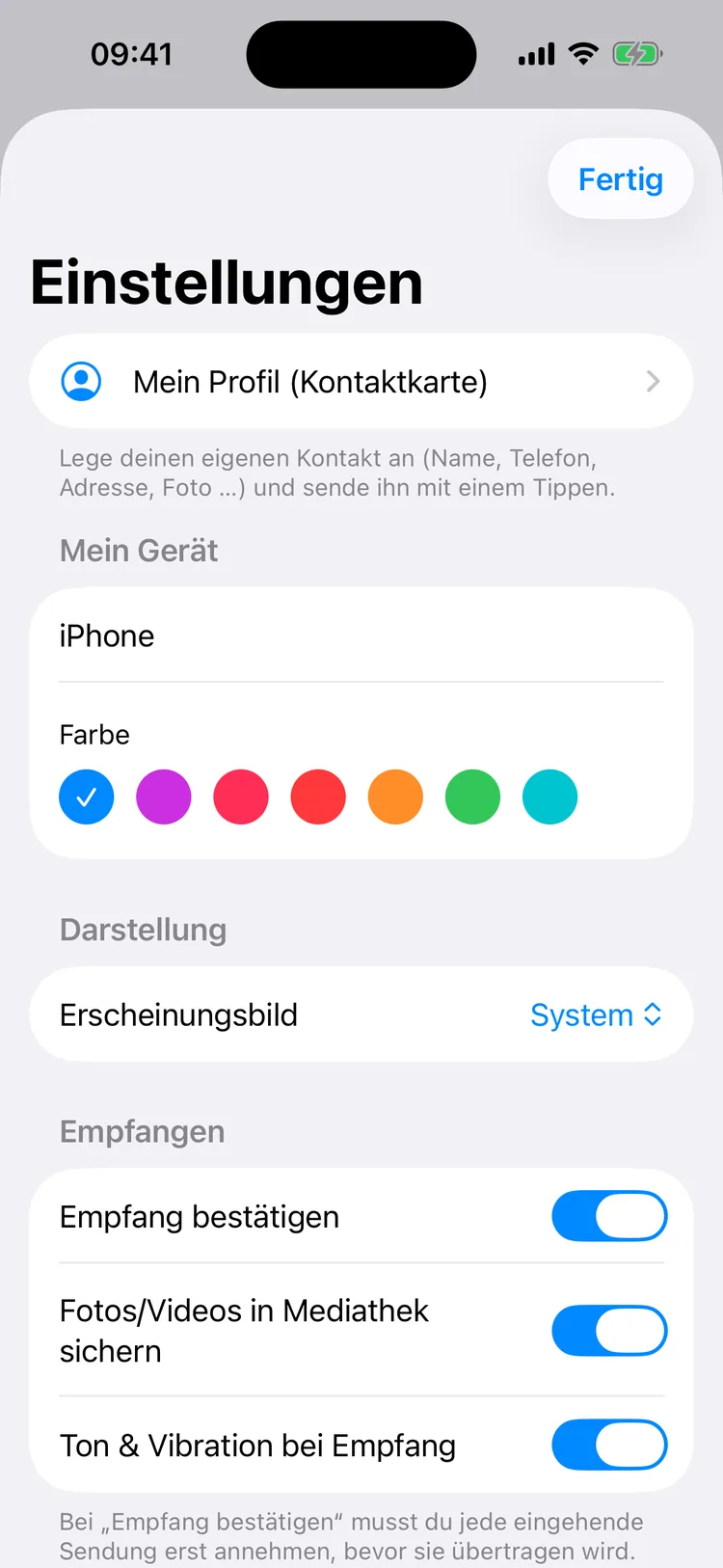
Qui imposti il nome del dispositivo e un colore con cui gli altri ti riconoscono — più, se vuoi, il tuo biglietto da visita, che si può inviare con un solo tocco.
Gli interruttori importanti partono da impostazioni sensate: i trasferimenti in arrivo vanno confermati, le foto vengono salvate automaticamente e alla ricezione ricevi un suono e una vibrazione. Se vuoi foto HEIC più piccole, puoi attivare la conversione in JPEG.
I nomi e i file in queste immagini sono inventati — non sono contatti reali, né trasferimenti reali.
Due modalità — e quando usare quale
L’app fa la stessa cosa in due modi completamente diversi. Quale sia adatto dipende solo da cosa c’è dall’altra parte.
| | Modalità dispositivo / Modalità browser |
|---|
| L’altro lato ha bisogno dell’app | Sì / No |
| Funziona senza Wi-Fi | Sì / No, serve una rete comune |
| Cifrato | Sì / No |
| Con smartphone Android | Sì, se hanno HyperDrop / Sì |
| Con Windows, Mac, Linux | No / Sì |
| Via di ritorno verso l’iPhone | Sì / Sì |
La modalità dispositivo è l’opzione più potente tra due iPhone: combina il Bluetooth con una connessione wireless diretta tra i dispositivi, quindi non ha bisogno di alcuna rete. In parole semplici: in treno, nel bosco, in aereo — finché entrambi hanno l’app aperta, funziona. Questa connessione è cifrata.
Dalla versione 1.4 la modalità dispositivo funziona anche tra iPhone e Android, perché HyperDrop è anche su Google Play. L’iPhone e lo smartphone Android si trovano automaticamente sulla stessa rete Wi-Fi. Senza una rete Wi-Fi comune, lo smartphone Android apre un proprio piccolo hotspot e mostra un codice QR che l’iPhone scansiona. Non servono dati mobili, e anche qui i file viaggiano cifrati direttamente da dispositivo a dispositivo.
La modalità browser è l’opzione più ampia: raggiunge tutto ciò che ha un browser. In cambio richiede una rete locale comune — una rete Wi-Fi o l’hotspot personale del tuo iPhone — e trasferisce senza cifratura.
La modalità browser nel dettaglio
Quando avvii la condivisione, il tuo iPhone apre per poco un piccolo server web e mostra un codice QR insieme a un indirizzo come http://192.168.1.42:8080. Chi riceve lo scansiona o lo digita e vede una pagina semplice con i file — scaricabili singolarmente o tutti insieme.
Tre cose sono ben pensate, anche se non si vedono:
- Funziona anche l’hotspot. Se non c’è nessuna rete Wi-Fi, l’altro dispositivo può collegarsi all’hotspot personale del tuo iPhone — anche in quel caso l’app trova l’indirizzo giusto. Funziona quindi anche in giro, senza bisogno di una rete esterna.
- La pagina si aggiorna da sola. Se aggiungi altri file alla condivisione sul tuo iPhone, compaiono automaticamente nel browser dell’altro lato — nessuno deve ricaricare.
- La pagina parla la lingua di chi riceve. È disponibile nelle stesse dodici lingue dell’app e ne sceglie una in base alle impostazioni del browser; se non riconosce una lingua, mostra l’inglese.
La pagina è un unico file autonomo, senza parti caricate da server esterni. Non preleva nulla da Internet — del resto funziona anche su una rete senza alcun accesso a Internet.
La via di ritorno: il PC rimanda indietro
Questo sfugge regolarmente ed è il vero asso nella manica: la modalità browser funziona in entrambe le direzioni. La stessa pagina ha un’area “Invia al dispositivo” con selezione dei file e trascinamento.
Così un PC Windows può inviare file al tuo iPhone senza installare o configurare nulla. Proprio la direzione che di solito è la più scomoda — dal computer all’iPhone — diventa semplice come trascinare file in una finestra del browser.
Cosa puoi inviare
- Foto e video dalla libreria, quanti ne vuoi in una volta.
- Qualsiasi file tramite l’app File — qualsiasi tipo di file, con selezione multipla.
- Testo e link, che arrivano come file di testo.
- Contatti — il tuo biglietto da visita o una persona della rubrica, come file .vcf standard.
- Più elementi riuniti in un archivio ZIP, quando vuoi che arrivino in un unico pezzo.
Puoi anche inviare a più destinatari contemporaneamente. Durante il trasferimento vedi l’avanzamento di ogni file, con velocità e tempo residuo stimato, più un contatore complessivo. Se qualcosa non riesce, l’app riprova fino a tre volte — puoi disattivarlo se preferisci di no.
L’app si integra anche nel foglio di condivisione di iOS: da Foto, Safari, File o qualsiasi altra app puoi passare contenuti direttamente a HyperDrop.
Ricevuto non vuol dire salvato
Con la maggior parte dei metodi di trasferimento, il file ricevuto finisce da qualche parte in una cartella dell’app, e se arriva nella galleria lo scopri solo quando lo cerchi. Questa app ne fa invece uno stato visibile.
Per impostazione predefinita, foto e video vengono salvati automaticamente in Foto. Nell’elenco ogni file mostra in verde “Salvato in Foto” o in arancione “Non ancora salvato” — con un pulsante per recuperare e, se ne restano in sospeso diversi, un pulsante in alto per salvarli tutti.
Poi ci sono i piccoli accorgimenti pratici: miniature nell’elenco, vista a schermo intero con un tocco, gesti di scorrimento per eliminare, condividere e salvare, selezione multipla con una barra delle azioni e una riga in basso che dice quanti file ci sono e quanto spazio occupano. Se sei in un’altra scheda quando arriva qualcosa, ricevi un banner con “Mostra”.
Cronologia e statistiche
Ogni trasferimento finisce nella cronologia, con l’altra parte, data, ora e dimensione. Sopra ci sono i totali di inviati e ricevuti, ciascuno con numero e volume di dati, e sotto una suddivisione per tipo — immagini, video, audio, documenti, archivi, contatti, altro — alternabile tra le due direzioni.
Vengono conservate le ultime 500 voci; quelle più vecchie vengono rimosse automaticamente. Puoi cancellare la cronologia in qualsiasi momento con un pulsante.
Cosa fa l’app con i nomi dei file
Un tema poco appariscente che decide tra un trasferimento fluido e uno fallito — perché non ogni nome che funziona su un dispositivo funziona anche sull’altro.
- I caratteri che creano problemi nei nomi dei file — come barre e due punti — vengono sostituiti con trattini.
- I nomi molto lunghi vengono accorciati, invece di far fallire il trasferimento.
- Se qualcuno carica una foto da un browser, spesso arriva solo come una lunga sequenza di caratteri. L’app lo riconosce e la trasforma in un nome leggibile con data e ora.
- Se manca l’estensione del file, l’app guarda i primi byte e capisce da quelli se si tratta di un JPEG, PNG, GIF, PDF, MP4 o ZIP.
Il risultato: l’elenco dei ricevuti mostra nomi che si possono davvero leggere e file che si aprono — invece di “IMG_4711.HEIC” o di una sequenza di caratteri senza estensione.
Sicurezza: cosa è cifrato e cosa no
Qui la chiarezza conta più di una promessa pubblicitaria, quindi ecco i dettagli:
La modalità dispositivo tra due dispositivi con l’app è cifrata. La connessione viene stabilita con la tecnologia di Apple e l’app richiede espressamente la cifratura.
La modalità browser non è cifrata. Funziona come una normale connessione sulla rete locale. Su una rete in cui non conosci nessuno — un hotel, un bar, un aeroporto — qualcuno potrebbe in teoria leggere. Usala quindi solo su reti di cui ti fidi, oppure lì usa la modalità dispositivo o il tuo hotspot.
Indipendentemente da questo: per impostazione predefinita i file in arrivo devono essere confermati. Nessuno può mettere file sul tuo dispositivo senza chiedere — prima compare una richiesta che mostra mittente, numero e dimensione.
HyperDrop trasferisce i file direttamente tra dispositivi sulla rete locale o tramite Bluetooth. Nessun contenuto viene salvato su alcun server. Non si assume alcuna responsabilità per i contenuti trasferiti, né per la loro completezza, correttezza e consegna riuscita. L’uso avviene sotto la propria responsabilità; usa la modalità browser solo su reti Wi-Fi affidabili.
Cosa distingue questa app
L’altro lato non deve installare nulla
Bastano un codice QR e un browser. Questo copre computer Windows, smartphone Android, Mac, computer Linux e perfino TV con un browser — in modo spontaneo, senza che nessuno debba configurare nulla prima.
Direttamente da dispositivo a dispositivo
I dati prendono la via più breve: da qui a lì, senza tappe intermedie. Per questo anche un file video da 4 GB passa in un unico pezzo — non c’è un limite per gli allegati né un piano di archiviazione a porre il limite.
Nessuna rete, quando serve così
Tra due dispositivi con l’app bastano Bluetooth e Wi-Fi diretto. È la parte che quasi nessuno si aspetta — e quella che fa la differenza in treno o in montagna.
A piena risoluzione
Ciò che arriva è il file originale. Nessuna rielaborazione, nessuna compressione, nessuna perdita di qualità — la foto sull’altro dispositivo appare esattamente come sul tuo.
Stato chiaro invece di errori silenziosi
Lo stato di salvataggio ti dice, per ogni file, se una foto è davvero arrivata in Foto. E se due versioni dell’app non corrispondono, lo schermo ti dice quale lato deve aggiornare.
Quanto costa
L’app è completamente gratuita. Ogni funzione di questa pagina è disponibile fin dal primo secondo.
L’app pesa circa 3,1 MB e funziona su iPhone e iPad da iOS 17, con un layout dedicato su iPad. L’interfaccia è disponibile in dodici lingue: tedesco, inglese, spagnolo, francese, italiano, olandese, portoghese (Brasile), giapponese, coreano, svedese, turco e indonesiano.
A cosa non serve questa app
Nessuna ricezione ad app chiusa. Entrambi i lati devono tenerla aperta; per questo lo schermo resta acceso durante una condivisione via browser in corso. Non c’è un servizio che aspetta in background — del resto non c’è nemmeno un server.
Nessun trasferimento a distanza. I dispositivi devono trovarsi nel raggio wireless o sulla stessa rete locale. Inviare qualcosa a una persona in un’altra città in questo modo non è possibile.
Nessun servizio di archiviazione. L’app non conserva nulla e non sincronizza nulla tra i tuoi dispositivi. È la strada, non il magazzino.
Nessuna ripresa dal punto di interruzione. Se un file grande non riesce, viene ritentato — ma dall’inizio.
Non esistono un’app per Apple Watch né un’app per Mac, niente widget e niente Comandi rapidi. E nessuna sincronizzazione tramite iCloud.
HyperDrop è un prodotto indipendente di Johann Brockstedt e non ha alcun legame con Apple Inc., Google LLC o Microsoft Corporation. Apple, AirDrop, iPhone, iPad, Mac, iOS e App Store sono marchi di Apple Inc.; Android e Google sono marchi di Google LLC; Windows e Microsoft sono marchi di Microsoft Corporation. Questi nomi sono usati solo per descrivere con quali dispositivi funziona l’app.