Accueil·Apps·HyperDrop
AirDrop s'arrête là où s'arrête Apple. Si un PC portable Windows ou un smartphone Android se trouve en face, le bricolage commence : e-mail trop lourd, la messagerie compresse, le cloud veut un compte, et personne n'a de câble sous la main. HyperDrop comble exactement ce vide — avec un QR code que tout navigateur comprend.
Un QR code suffit — le reste, c'est juste un navigateur
Une fête a donné 60 photos, et un invité aimerait bien les avoir — mais il a un smartphone Android. Tu sélectionnes les images, touches Démarrer le partage et montres le QR code. Il le scanne, obtient une page avec toutes les photos et les télécharge — en pleine résolution, aussi nombreuses et aussi lourdes qu'elles sont.
Rien n'est installé ni configuré sur son appareil pour cela. Un navigateur suffit, et chaque téléphone, chaque machine Windows, chaque Mac et chaque PC Linux en a un. Celui qui ne peut pas scanner le code saisit simplement l'adresse affichée.
Ça marche dans les deux sens : la même page comporte une zone pour renvoyer des fichiers, avec sélection de fichiers ou glisser-déposer. C'est ainsi que des fichiers d'un PC Windows arrivent sur ton iPhone — le sens qui est d'habitude le plus compliqué.
Toutes les méthodes de l'iPhone vers un PC Windows comparées, du câble à iCloud, se trouvent dans notre guide Transférer les photos de l'iPhone vers le PC.
Si un autre iPhone avec l'app se trouve en face, c'est encore plus direct : touche l'appareil, envoie. Cette connexion utilise le Bluetooth et le Wi-Fi direct, elle n'a donc besoin d'aucun réseau — ça marche dans le train, en forêt ou en avion.
Comment ça marche
iPhone
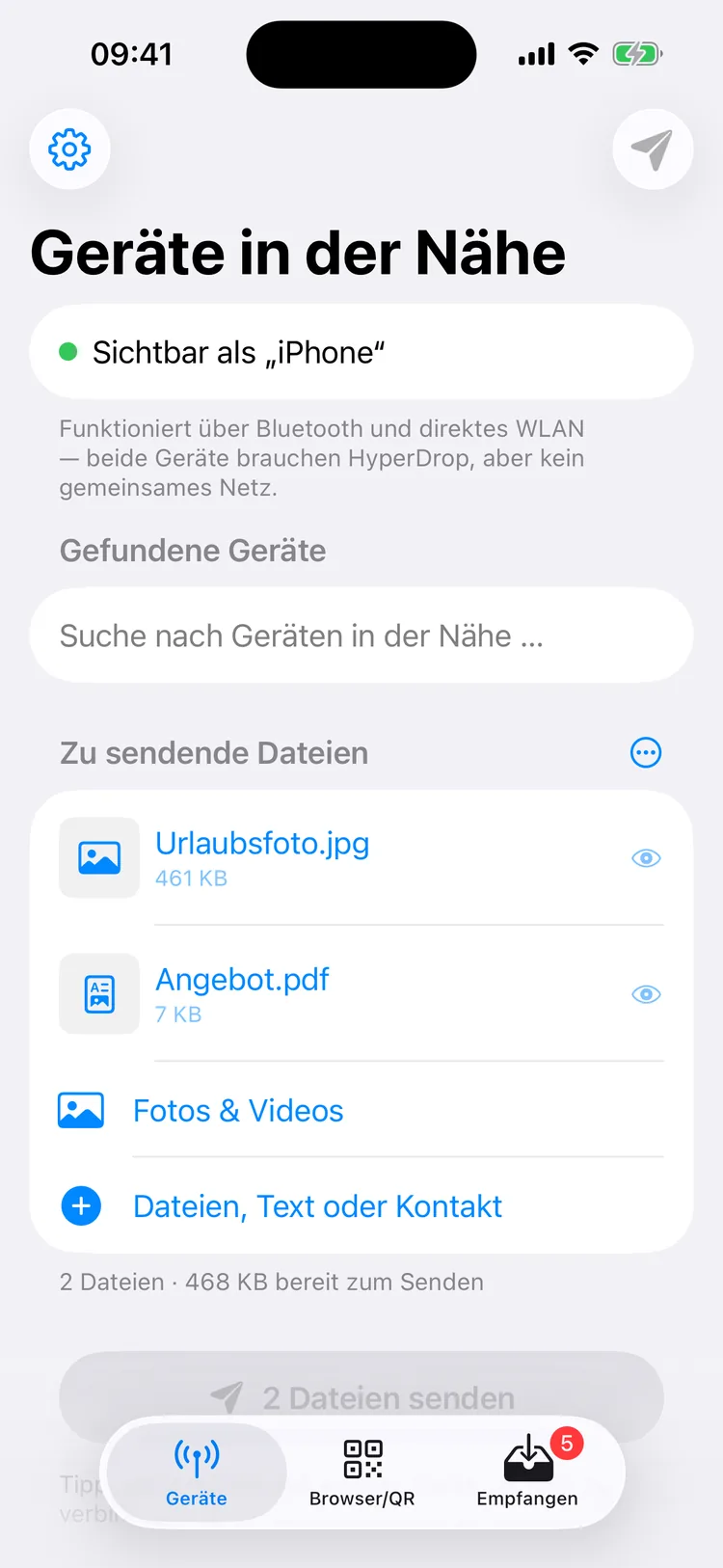
Pas d'écran d'accueil, pas de création de compte — l'app s'ouvre directement sur « Appareils à proximité ». En haut, en vert, figure le nom sous lequel tu es actuellement visible.
Sous « Fichiers à envoyer », tu choisis : photos et vidéos de ta photothèque, n'importe quels fichiers, du texte, un lien ou une fiche contact. En dessous, l'app récapitule ce que tu as ajouté — par exemple « 2 fichiers · 468 Ko prêts à envoyer ».
iPhone
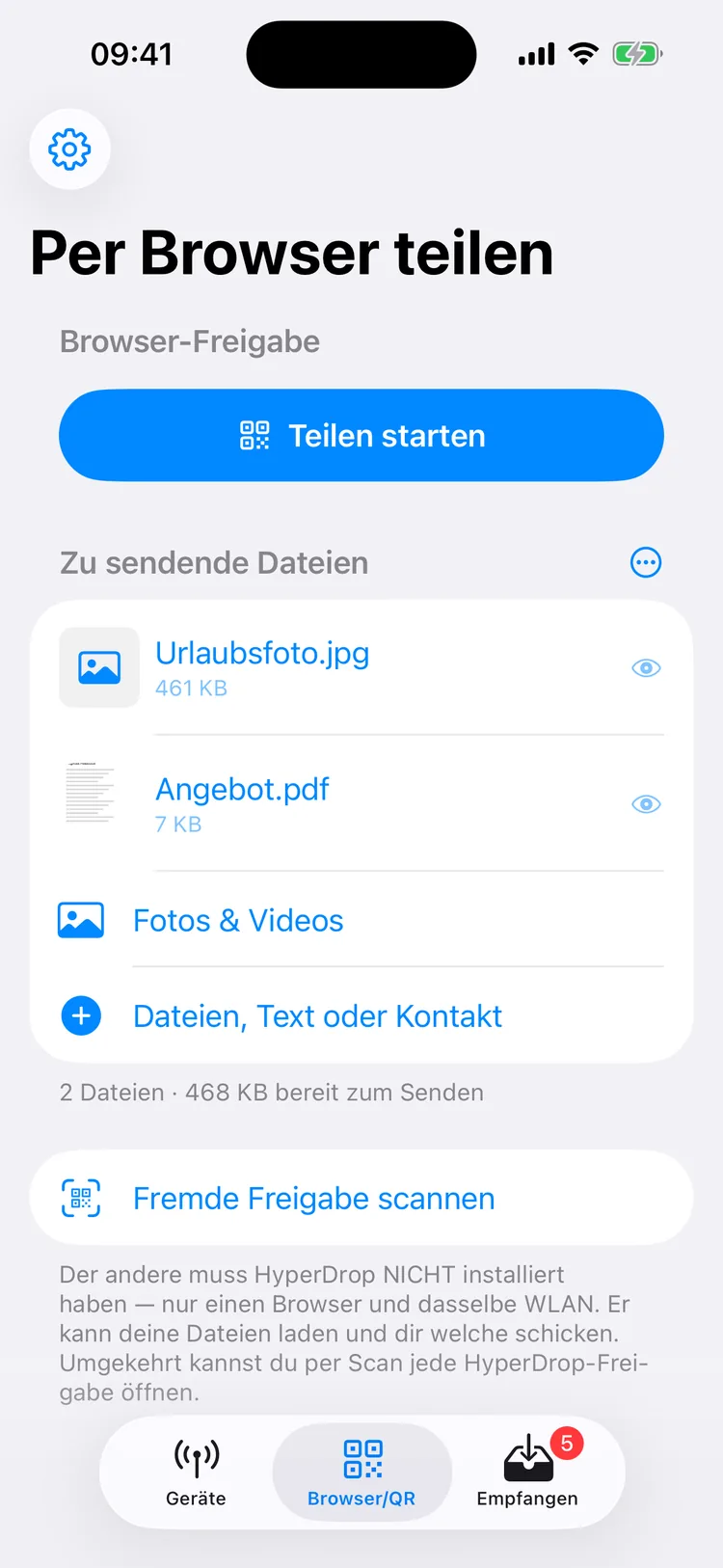
Si l'autre côté a un iPhone avec l'app, tu le touches sous « Appareils trouvés » et tu appuies sur envoyer. C'est fait.
Sinon — Windows, Android, Mac, Linux —, tu passes à « Navigateur/QR » et appuies sur « Démarrer le partage ». Un QR code et une adresse apparaissent. L'autre personne scanne ou saisit l'adresse, et les fichiers sont prêts dans son navigateur.
iPhone
3
Arrivé — et vraiment enregistré
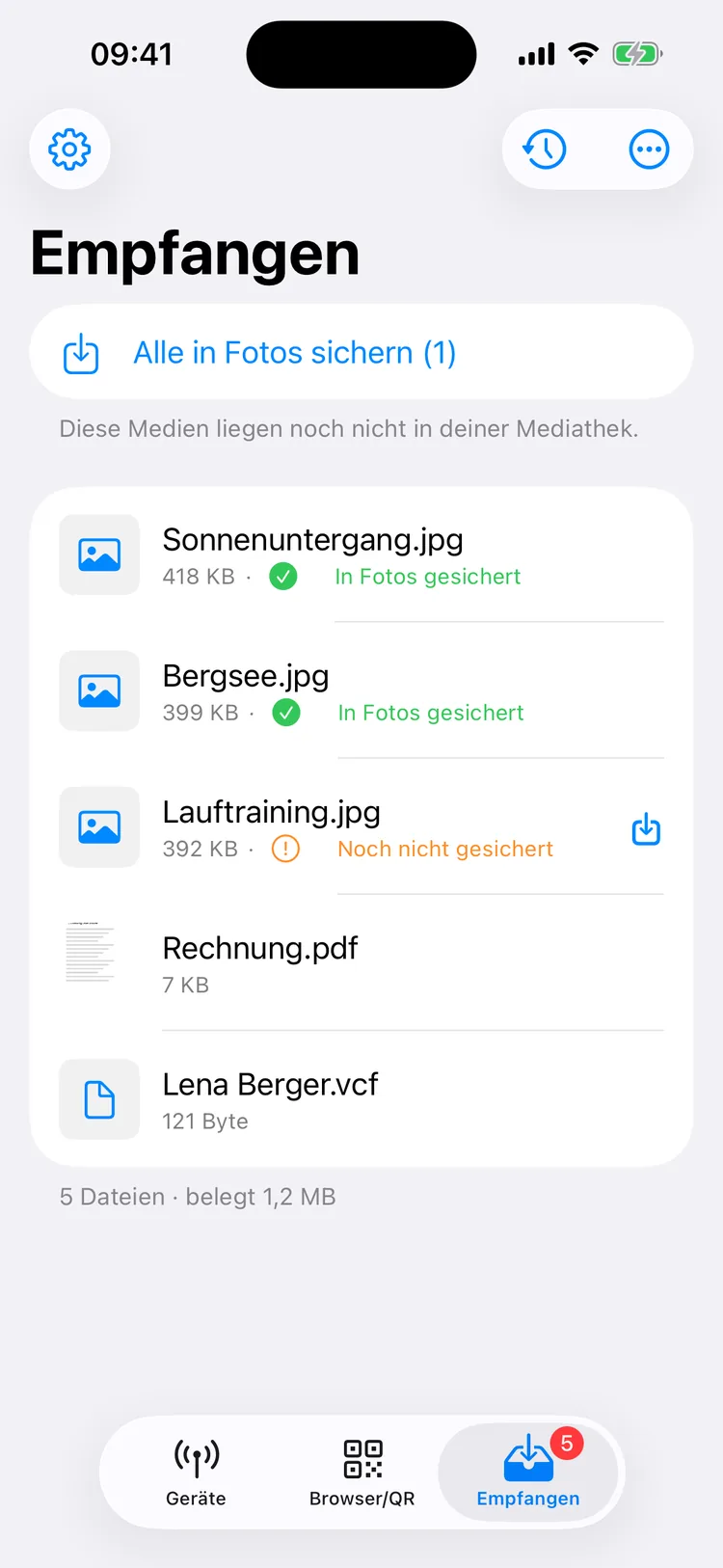
Les éléments reçus arrivent dans le troisième onglet. Les photos et vidéos vont automatiquement dans Photos, et l'app te l'indique pour chaque fichier : en vert « Enregistré dans Photos » ou en orange « Pas encore enregistré », avec un bouton juste à côté.
C'est la distinction que beaucoup de méthodes de transfert oublient : reçu et bien rangé dans ta galerie sont deux choses différentes. Les PDF, contacts et archives ne peuvent pas aller dans Photos et restent dans la liste.
iPhone
4
Vérifier ce qui s'est passé
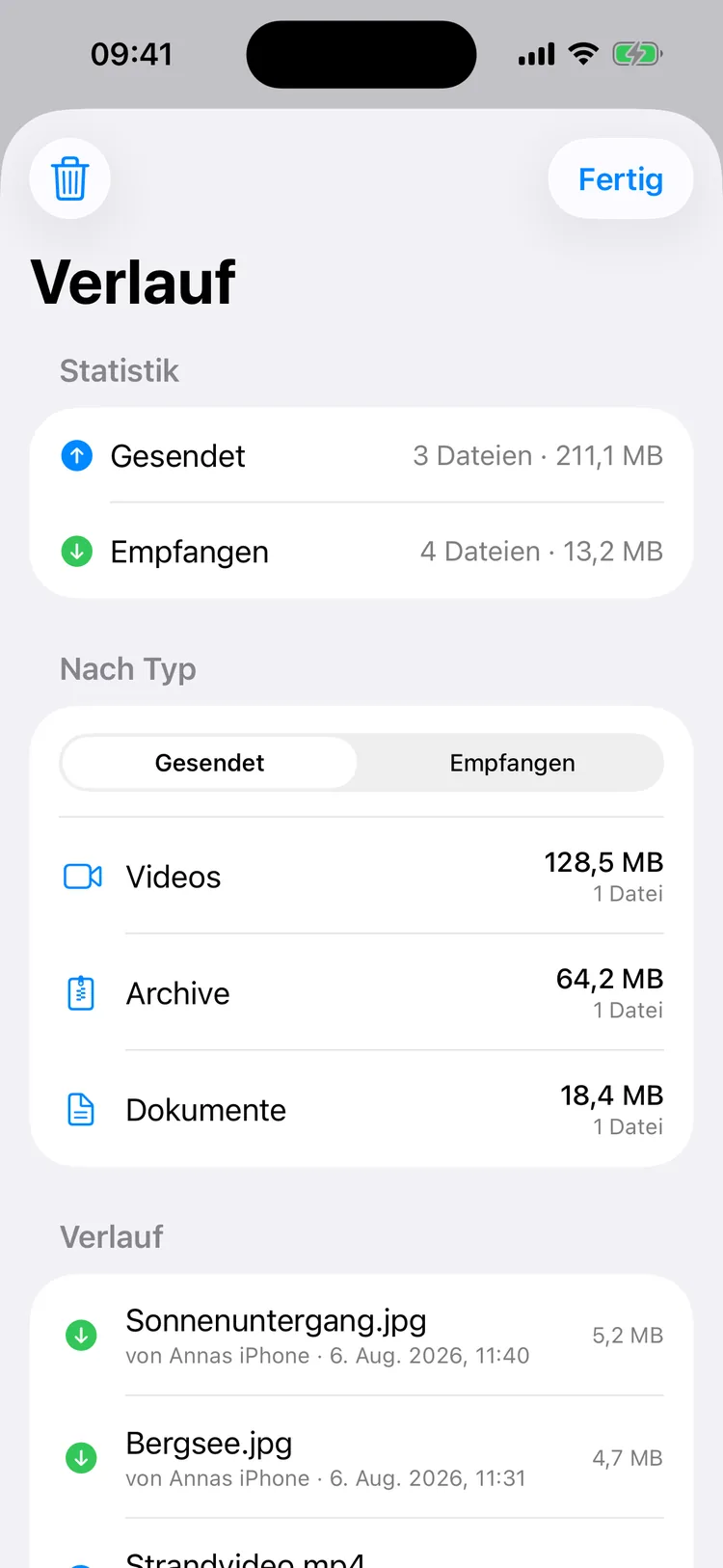
L'historique, derrière l'icône d'horloge, montre chaque transfert avec l'interlocuteur, la date, l'heure et la taille — et les totaux au-dessus : combien a été envoyé, combien reçu.
La répartition par type (vidéos, archives, documents, images…) peut basculer entre envoyés et reçus. Les 500 dernières entrées sont conservées ; tu peux les supprimer à tout moment.
iPhone
5
Régler une fois, puis oublier
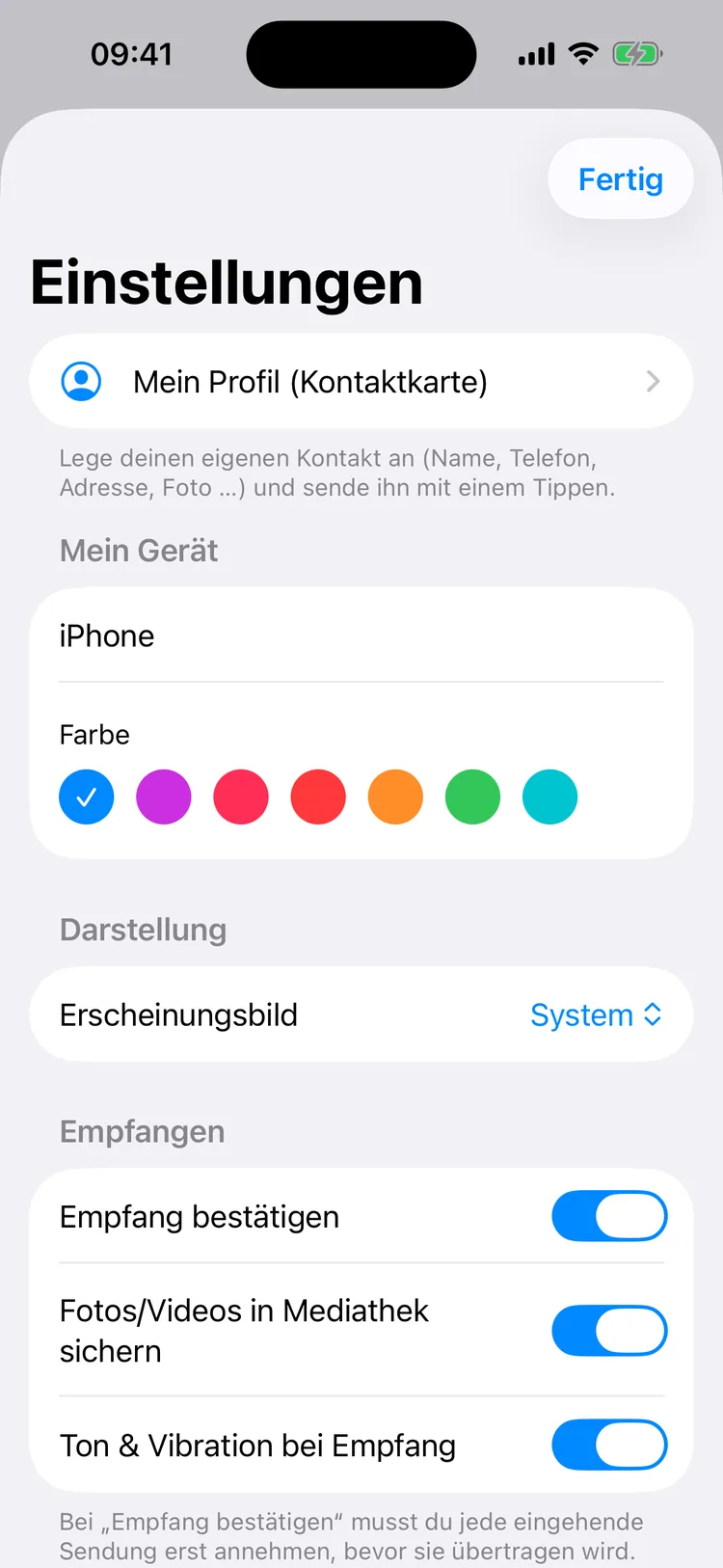
Ici, tu définis le nom de ton appareil et une couleur à laquelle les autres te reconnaîtront — et, si tu veux, ta propre fiche contact, qui s'envoie d'un seul toucher.
Les interrupteurs importants partent de réglages par défaut raisonnables : les transferts entrants doivent être confirmés, les photos sont enregistrées automatiquement, et tu reçois un son et une vibration à la réception. Si tu veux des photos HEIC plus légères, tu peux activer la conversion en JPEG.
Les noms et fichiers de ces images sont inventés — pas de vrais contacts, pas de vrais transferts.
Deux modes — et quand utiliser lequel
L'app fait la même chose de deux façons complètement différentes. Laquelle convient dépend uniquement de ce qui se trouve en face.
| | Mode appareil / Mode navigateur |
|---|
| L'autre côté a besoin de l'app | Oui / Non |
| Fonctionne sans Wi-Fi | Oui / Non, réseau commun nécessaire |
| Chiffré | Oui / Non |
| Avec les smartphones Android | Oui, s'ils ont HyperDrop / Oui |
| Avec Windows, Mac, Linux | Non / Oui |
| Chemin retour vers l'iPhone | Oui / Oui |
Le mode appareil est l'option la plus solide entre deux iPhone : il combine le Bluetooth avec une connexion sans fil directe entre les appareils, et n'a donc besoin d'aucun réseau. Concrètement : dans le train, en forêt, en avion — tant que les deux ont l'app ouverte, ça marche. Cette connexion est chiffrée.
Depuis la version 1.4, le mode appareil fonctionne aussi entre iPhone et Android, car HyperDrop est aussi sur Google Play. L'iPhone et le smartphone Android se trouvent automatiquement sur le même Wi-Fi. Sans Wi-Fi commun, le smartphone Android ouvre son propre petit point d'accès et affiche un QR code que l'iPhone scanne. Aucune donnée mobile n'est nécessaire, et là aussi les fichiers voyagent chiffrés directement d'appareil à appareil.
Le mode navigateur est l'option la plus large : il atteint tout ce qui a un navigateur. En contrepartie, il a besoin d'un réseau local commun — un réseau Wi-Fi ou le partage de connexion de ton iPhone — et transfère sans chiffrement.
Le mode navigateur en détail
Quand tu lances le partage, ton iPhone ouvre brièvement un petit serveur web et affiche un QR code avec une adresse comme http://192.168.1.42:8080. Le destinataire la scanne ou la saisit et voit une page simple avec les fichiers — téléchargeables un par un ou tous à la fois.
Trois choses y sont bien pensées, même si on ne les voit pas :
- Le partage de connexion marche aussi. S'il n'y a aucun Wi-Fi, l'autre appareil peut se connecter au partage de connexion de ton iPhone — l'app trouve aussi dans ce cas la bonne adresse. Ça marche donc en déplacement, sans réseau extérieur.
- La page se met à jour toute seule. Si tu ajoutes d'autres fichiers au partage sur ton iPhone, ils apparaissent automatiquement dans le navigateur de l'autre côté — personne n'a besoin de recharger.
- La page parle la langue du destinataire. Elle est disponible dans les mêmes douze langues que l'app et en choisit une selon les réglages du navigateur ; si elle ne reconnaît pas une langue, elle s'affiche en anglais.
La page est un fichier unique et autonome, sans éléments chargés depuis des serveurs extérieurs. Elle ne va rien chercher sur internet — après tout, elle fonctionne aussi sur un réseau sans aucun accès à internet.
Le chemin retour : le PC renvoie
On l'oublie régulièrement, et c'est pourtant la vraie astuce : le mode navigateur fonctionne dans les deux sens. La même page comporte une zone « Envoyer vers l'appareil » avec sélection de fichiers et glisser-déposer.
Un PC Windows peut ainsi envoyer des fichiers à ton iPhone sans rien y installer ni configurer. Justement le sens qui est d'habitude le plus compliqué — de l'ordinateur vers l'iPhone — devient aussi simple que de glisser des fichiers dans une fenêtre de navigateur.
Ce que tu peux envoyer
- Photos et vidéos de ta photothèque, autant que tu veux à la fois.
- N'importe quels fichiers via l'app Fichiers — tout type de fichier, avec sélection multiple.
- Textes et liens, qui arrivent sous forme de fichier texte.
- Contacts — ta propre fiche ou quelqu'un de ton carnet d'adresses, au format standard .vcf.
- Plusieurs éléments regroupés dans une archive ZIP, quand tu veux qu'ils arrivent en un seul morceau.
Tu peux aussi envoyer à plusieurs destinataires à la fois. Pendant le transfert, tu vois la progression de chaque fichier, avec la vitesse et le temps restant estimé, plus un compteur global. Si quelque chose échoue, l'app réessaie jusqu'à trois fois — tu peux désactiver cela si tu préfères.
L'app s'intègre aussi à la feuille de partage d'iOS : depuis Photos, Safari, Fichiers ou n'importe quelle autre app, tu peux transmettre directement à HyperDrop.
Reçu ne veut pas dire enregistré
Avec la plupart des méthodes de transfert, le fichier reçu traîne quelque part dans un dossier d'app, et tu ne découvres s'il est arrivé dans ta galerie qu'en allant vérifier. Cette app en fait plutôt un statut visible.
Par défaut, les photos et vidéos sont enregistrées automatiquement dans Photos. Dans la liste, chaque fichier affiche soit « Enregistré dans Photos » en vert, soit « Pas encore enregistré » en orange — avec un bouton pour rattraper cela et, si plusieurs sont encore en attente, un bouton en haut pour tous les enregistrer.
S'y ajoutent les petits détails pratiques : miniatures dans la liste, affichage plein écran d'un toucher, gestes de balayage pour supprimer, partager et enregistrer, sélection multiple avec barre d'actions, et une ligne en bas qui indique combien de fichiers il y a et quelle place ils occupent. Si tu es sur un autre onglet quand quelque chose arrive, tu reçois une bannière avec « Afficher ».
Historique et statistiques
Chaque transfert arrive dans ton historique, avec l'interlocuteur, la date, l'heure et la taille. Au-dessus figurent les totaux envoyés et reçus, chacun avec le nombre et le volume de données, et en dessous une répartition par type — images, vidéos, audio, documents, archives, contacts, autres — commutable entre les deux sens.
Les 500 dernières entrées sont conservées ; les plus anciennes disparaissent automatiquement. Tu peux vider ton historique à tout moment d'un seul bouton.
Ce que l'app fait des noms de fichiers
Un sujet discret qui fait la différence entre un transfert fluide et un transfert raté — car tout nom qui fonctionne sur un appareil ne fonctionne pas forcément sur l'autre.
- Les caractères qui posent problème dans les noms de fichiers — comme les barres obliques et les deux-points — sont remplacés par des tirets.
- Les noms très longs sont raccourcis au lieu de faire échouer le transfert.
- Quand quelqu'un envoie une photo depuis un navigateur, elle arrive souvent sous forme d'une longue suite de caractères. L'app le reconnaît et en fait un nom lisible avec la date et l'heure.
- S'il manque l'extension du fichier, l'app examine les premiers octets et en déduit s'il s'agit d'un JPEG, PNG, GIF, PDF, MP4 ou ZIP.
Résultat : ta liste de fichiers reçus affiche des noms lisibles et des fichiers qui s'ouvrent — au lieu de « IMG_4711.HEIC » ou d'une suite de caractères sans extension.
Sécurité : ce qui est chiffré et ce qui ne l'est pas
Ici, la clarté compte plus qu'une promesse marketing, alors voici le détail :
Le mode appareil entre deux appareils équipés de l'app est chiffré. La connexion est établie par la technologie d'Apple elle-même, et l'app exige expressément le chiffrement.
Le mode navigateur n'est pas chiffré. Il fonctionne comme une connexion ordinaire sur le réseau local. Sur un réseau où tu ne connais personne — un hôtel, un café, un aéroport —, quelqu'un pourrait en théorie lire ce qui passe. Ne l'utilise donc que sur des réseaux de confiance, ou utilise là-bas plutôt le mode appareil ou ton propre partage de connexion.
Indépendamment de cela : par défaut, les fichiers entrants doivent être confirmés. Personne ne peut déposer des fichiers sur ton appareil sans te demander — une demande apparaît d'abord, avec l'expéditeur, le nombre et la taille.
HyperDrop transfère les fichiers directement entre les appareils sur le réseau local, ou par Bluetooth. Aucun contenu n'est stocké sur un serveur. Aucune responsabilité n'est assumée pour les contenus transférés, ni pour leur exhaustivité, leur exactitude et leur bonne réception. L'utilisation se fait sous ta propre responsabilité ; n'utilise le mode navigateur que sur des réseaux Wi-Fi de confiance.
Ce qui distingue cette app
L'autre côté n'a rien à installer
Un QR code et un navigateur suffisent. Cela couvre les machines Windows, les smartphones Android, les Mac, les ordinateurs Linux et même les téléviseurs avec navigateur — spontanément, sans que personne ne configure quoi que ce soit à l'avance.
Directement d'appareil à appareil
Les données prennent le chemin le plus court : d'ici à là-bas, sans escale. C'est pourquoi même un fichier vidéo de 4 Go passe d'un seul tenant — aucune taille de pièce jointe ni aucune offre de stockage ne fixe la limite.
Sans réseau, quand il le faut
Entre deux appareils équipés de l'app, le Bluetooth et le Wi-Fi direct suffisent. C'est la partie à laquelle presque personne ne s'attend — et celle qui fait la différence dans le train ou en montagne.
En pleine résolution
Ce qui arrive, c'est le fichier original. Pas de recalcul, pas de compression, pas de perte de qualité — la photo est exactement la même sur l'autre appareil que sur le tien.
Un statut clair au lieu d'échecs silencieux
Le statut d'enregistrement t'indique pour chaque fichier si une photo est vraiment arrivée dans Photos. Et si deux versions de l'app ne correspondent pas, l'écran t'indique quel côté doit faire la mise à jour.
Combien ça coûte
L'app est entièrement gratuite. Toutes les fonctions de cette page sont disponibles dès la première seconde.
L'app pèse environ 3,1 Mo et fonctionne sur iPhone et iPad à partir d'iOS 17, avec une mise en page propre sur iPad. L'interface est disponible en douze langues : allemand, anglais, espagnol, français, italien, néerlandais, portugais (Brésil), japonais, coréen, suédois, turc et indonésien.
Ce que cette app ne fait pas
Pas de réception quand l'app est fermée. Les deux côtés doivent la garder ouverte ; c'est pourquoi l'écran reste allumé pendant un partage par navigateur en cours. Aucun service n'attend en arrière-plan — après tout, il n'y a pas de serveur non plus.
Pas de transfert à distance. Les appareils doivent être à portée sans fil ou sur le même réseau local. Envoyer quelque chose à quelqu'un dans une autre ville n'est pas possible de cette façon.
Pas de service de stockage. L'app ne conserve rien et ne synchronise rien entre tes appareils. C'est la route, pas l'entrepôt.
Pas de reprise là où ça s'est arrêté. Si un gros fichier échoue, il est relancé — mais depuis le début.
Il n'y a pas d'app Apple Watch ni d'app Mac, pas de widgets ni de Raccourcis. Et pas de synchronisation via iCloud.
HyperDrop est un produit indépendant de Johann Brockstedt et n'a aucun lien avec Apple Inc., Google LLC ou Microsoft Corporation. Apple, AirDrop, iPhone, iPad, Mac, iOS et App Store sont des marques d'Apple Inc. ; Android et Google sont des marques de Google LLC ; Windows et Microsoft sont des marques de Microsoft Corporation. Ces noms servent uniquement à décrire les appareils avec lesquels l'app fonctionne.