Accueil·Apps·Wischy
Douze mille photos, et tu ne trouves jamais le moment de commencer. Wischy découpe la pile en décisions uniques qui prennent chacune un seul geste — et les garde toutes réversibles jusqu'à ce que tu appuies toi-même sur Supprimer.
Une seconde par photo
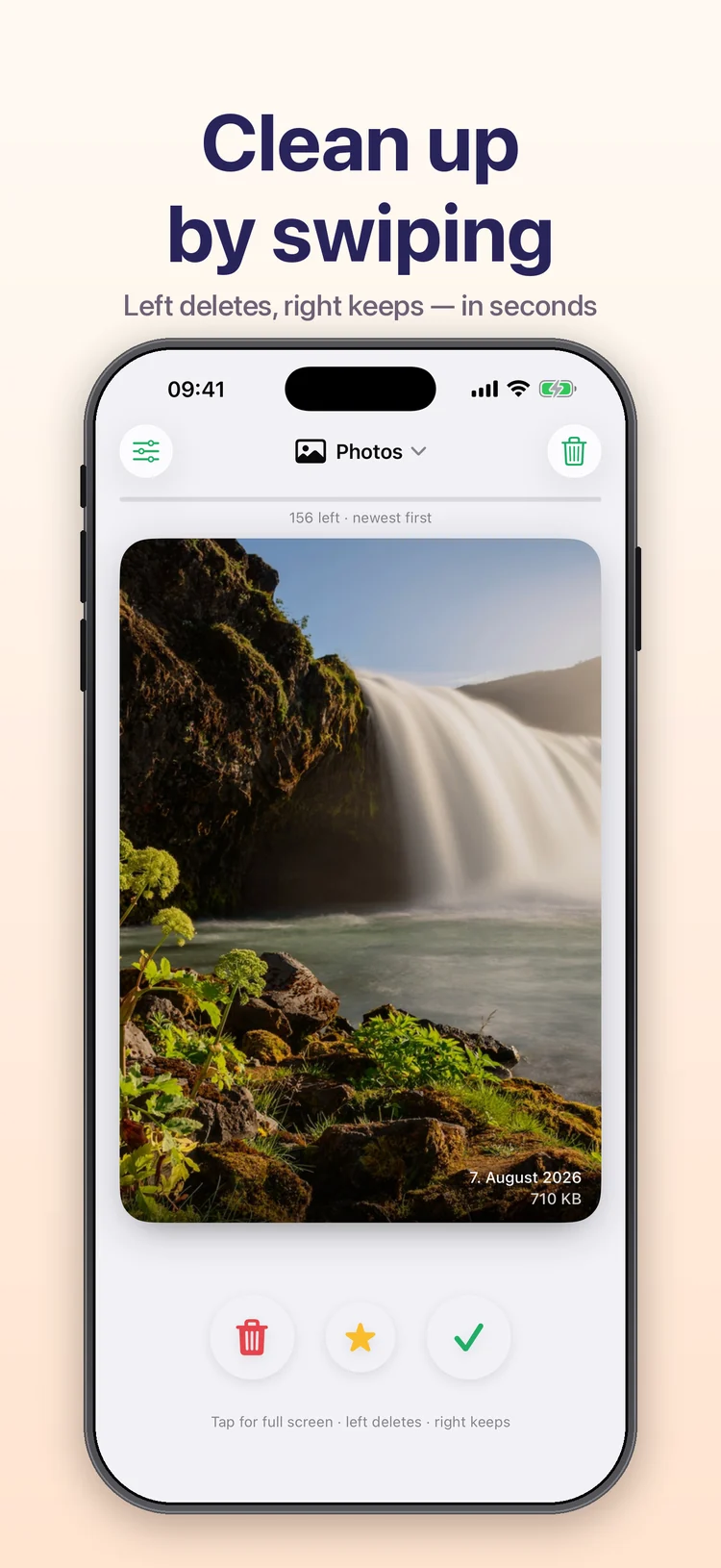
Une photo remplit l'écran. Tu balaies vers la gauche si elle doit partir, vers la droite si elle reste. Un geste vers le haut met l'étoile de favori — la même que celle de l'app Photos. La photo suivante est déjà là.
Ce qui distingue cela du tri dans l'app Photos, ce n'est pas la technique mais la taille de la tâche. Au lieu d'une grille de mille vignettes sans point de départ évident, il y a exactement une question à l'écran. Elle se règle en une seconde, et la suivante aussi.
Comment ça marche
iPhone
1
Une photo, deux directions
La photo s'affiche en grand sur la carte, sans aucune commande par-dessus. À gauche pour écarter, à droite pour garder, vers le haut dans les favoris — le geste suit ta main plutôt qu'un menu.
Si tu préfères toucher, les boutons du bas font la même chose. Les deux voies mènent au même résultat, et toutes deux fonctionnent d'une seule main.
iPhone
2
Les vidéos se lisent tout de suite
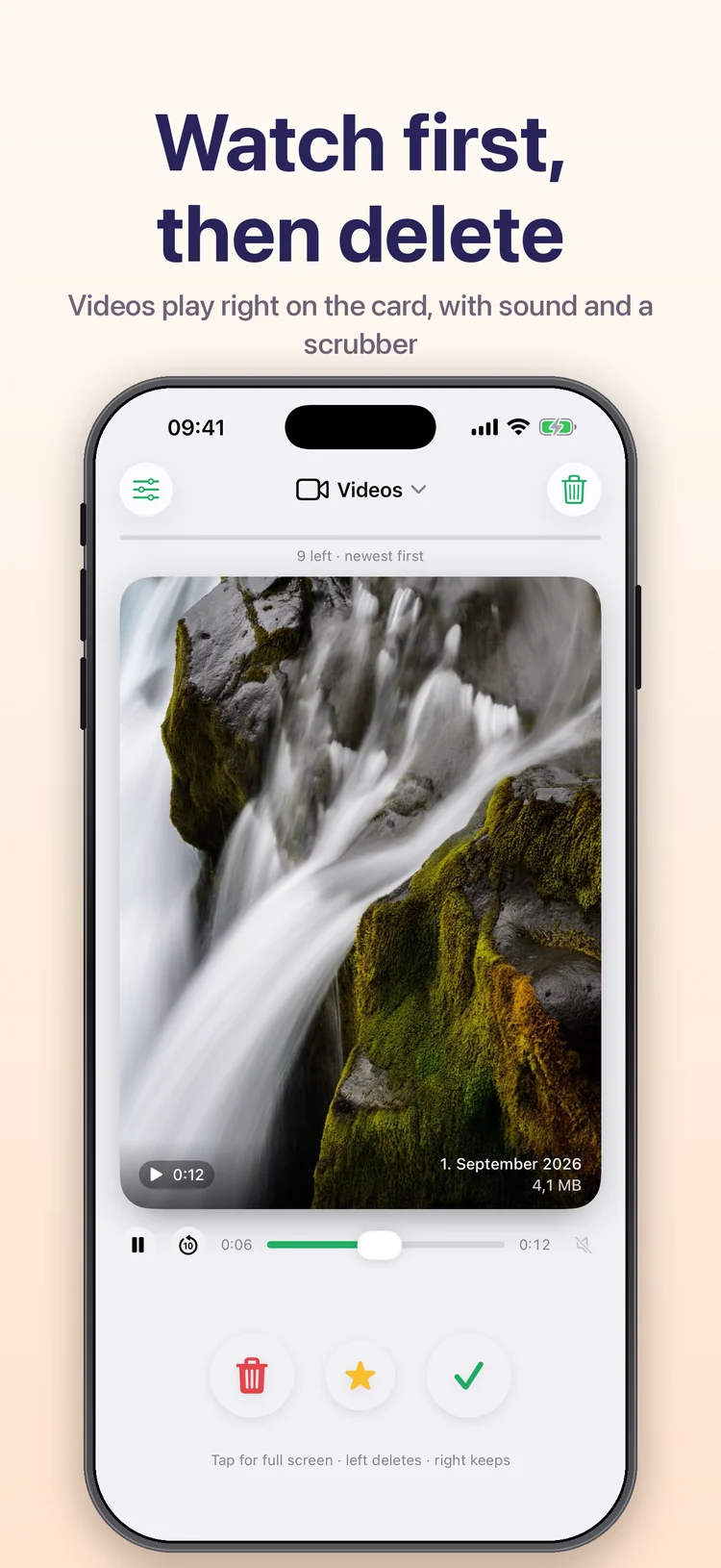
Une vidéo démarre sur la carte, avec le son et une barre de lecture. Pas besoin de l'ouvrir d'abord pour voir si les images valent quelque chose.
Avec les vidéos, c'est doublement payant : ce sont les plus gros fichiers de la photothèque, et une image fixe ne te dit pas que les trois premières secondes tremblent.
iPhone
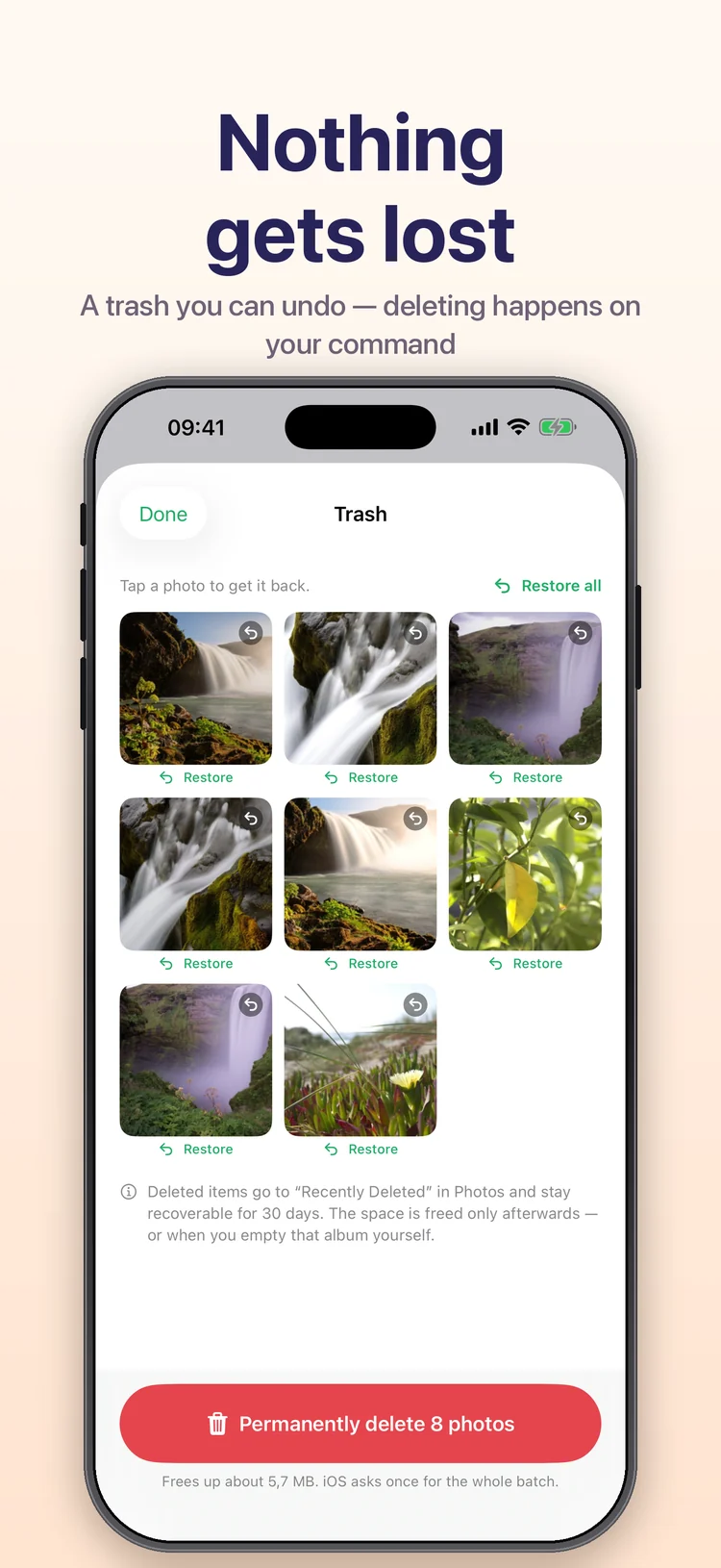
Les éléments écartés arrivent d'abord ici et restent visibles. Un toucher remet une photo dans la photothèque comme si de rien n'était.
Seul le bouton final supprime tout le lot — et iOS demande une seule fois pour l'ensemble, pas une fois par photo. C'est la différence entre cinq minutes et cinquante dialogues système.
iPhone
4
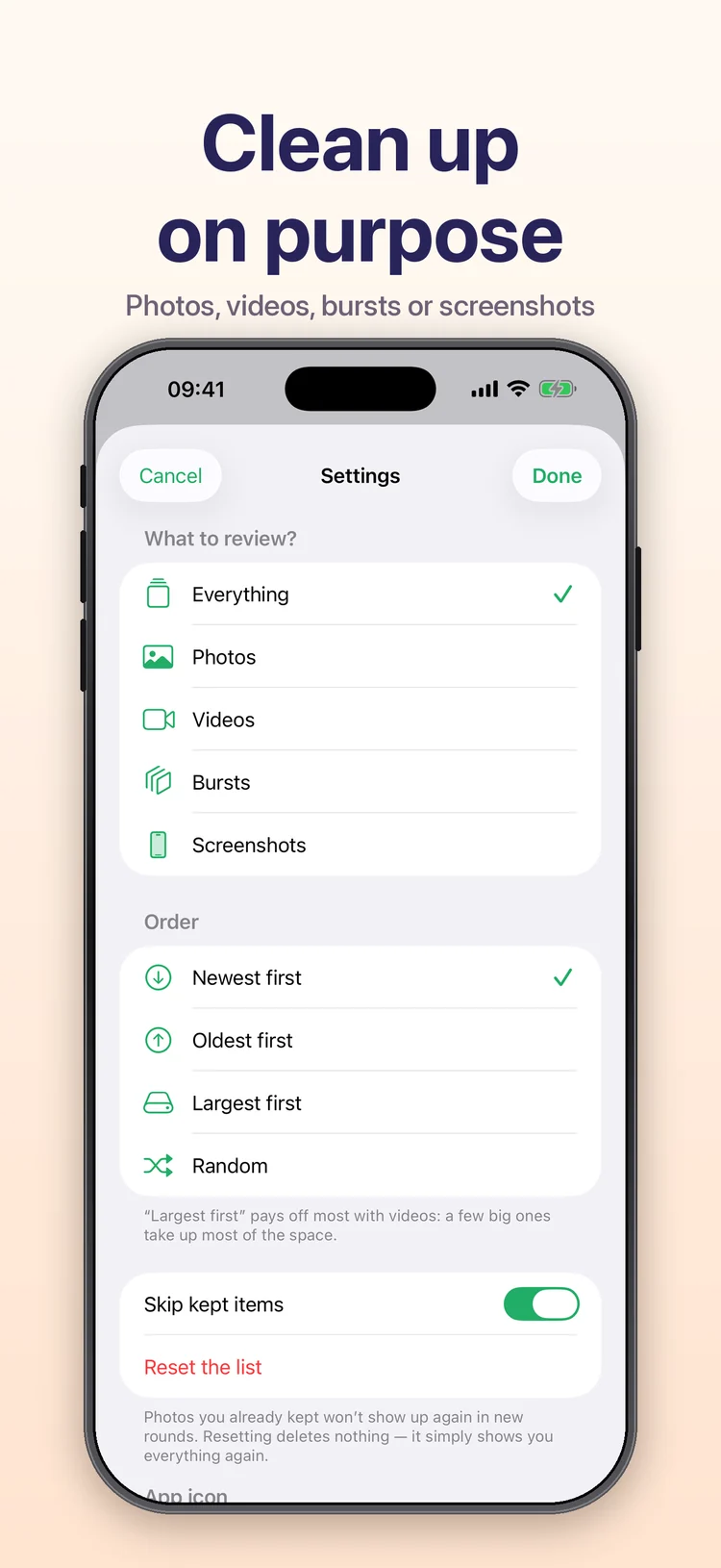
C'est toi qui décides ce qu'il y a dans la pile
Uniquement les vidéos, uniquement les captures d'écran, uniquement les rafales — ou tout ensemble. Plus l'ordre : par date ou par taille de fichier.
Trier par taille est le chemin le plus rapide vers du stockage libre. Les dix plus grosses vidéos pèsent souvent plus que mille photos.
iPhone
5
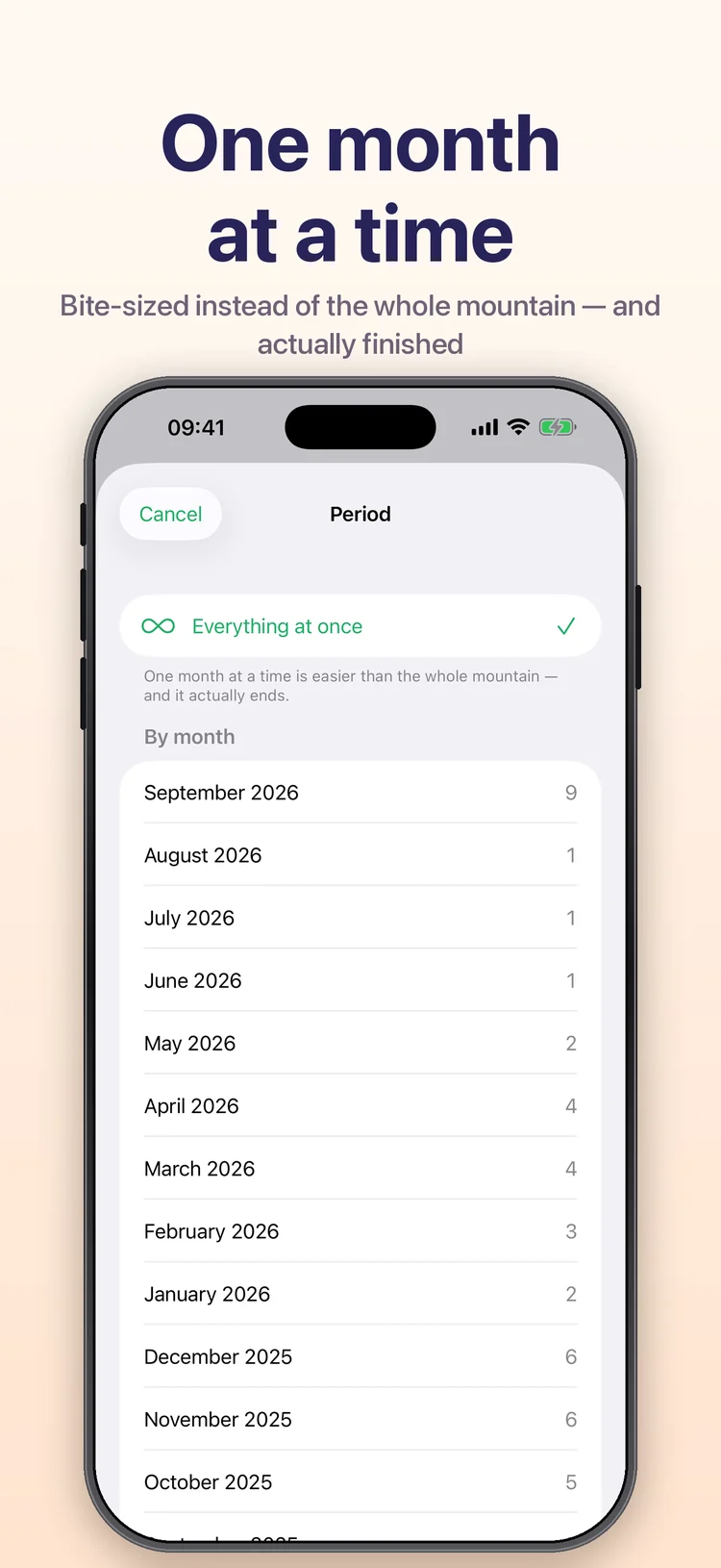
Un mois, on peut vraiment en venir à bout
Au lieu de toute la photothèque, tu t'attaques à un seul mois. C'est gérable, et à un moment c'est vraiment terminé.
C'est moins une fonction qu'une façon de faciliter la décision : un mois terminé donne une impression de progrès. Une pile qui a un peu diminué, non.
Les captures d'écran montrent l'app avec une photothèque d'exemple.
Pourquoi balayer vaut mieux que toucher
Un tri échoue rarement à cause de l'outil. Il échoue parce que la tâche paraît trop grande. Une grille montre cent photos à la fois et exige donc cent décisions à la fois — alors on n'en prend aucune.
Une carte n'en montre qu'une. Le geste est celui que tu fais de toute façon toute la journée, il ne demande aucun coup d'œil à un bouton et se fait avec le pouce de la main qui tient déjà le téléphone. C'est pourquoi on tient plus longtemps qu'avec de petites cases à cocher.
Rien n'est supprimé sans ton accord
Balayer à gauche ne supprime rien. Cela place la photo dans la corbeille propre à l'app, où elle reste visible et revient d'un seul toucher. Ce n'est que lorsque tu valides le lot que quelque chose quitte vraiment ta photothèque.
Ce n'est pas seulement plus confortable, c'est nettement plus rapide : iOS exige une confirmation pour chaque suppression. Si l'on rassemble les décisions pour les transmettre en un seul paquet, ce dialogue n'apparaît qu'une fois — pas pour chaque photo.
Le droit à l'erreur
Le bouton Annuler reprend ta dernière décision. Si tu secoues l'iPhone, tu obtiens le même résultat sans regarder — pratique quand tu as pris le rythme et que ta main a été plus rapide que ta tête.
Et si tu balaies une photo qui porte l'étoile de favori, l'app te demande d'abord. Un favori est une marque voulue ; on ne devrait pas le perdre en passant.
Faire le tri de façon ciblée
Avant de commencer, tu décides ce qui entre dans la pile :
- Uniquement les vidéos — les plus gros fichiers d'abord, là où se trouve l'essentiel du stockage.
- Uniquement les captures d'écran — le plus souvent jetables, et elles s'accumulent au fil des années.
- Uniquement les rafales — trente clichés presque identiques d'une même scène.
- Tout ensemble — quand tu veux parcourir une fois toute la photothèque.
Ensuite l'ordre : par date si tu veux procéder chronologiquement, ou par taille de fichier s'il s'agit de stockage. C'est ce dernier qui paie le plus vite — les dix plus grosses vidéos occupent souvent la moitié de l'espace utilisé.
Un mois à la fois
Le mode mois découpe la photothèque en portions dont on peut venir à bout. Tu vois combien de photos contient chaque mois et tu t'attaques à l'un d'eux.
Cela ressemble à un détail, mais c'est la différence entre une tâche qui a une fin et une tâche qui n'en a pas. Un tri qui ne se termine jamais est un tri qu'on finit par abandonner.
On ne juge pas une vidéo sur son image fixe
Les vidéos se lisent directement sur la carte, avec le son et une barre de lecture pour avancer. L'aperçu d'une vidéo est sa première image — et elle ne dit rien sur le fait que la caméra dérape un instant plus tard, ou que quelque chose qui vaut la peine d'être gardé apparaît au bout de dix secondes.
Une rafale est une seule carte
Les rafales sont la raison pour laquelle tant de photothèques sont pleines : une pression sur le déclencheur, trente photos. Wischy affiche une rafale comme une seule carte — garder ou écarter s'applique alors à toute la rafale.
Si tu veux en sauver des clichés précis, ouvre la rafale en plein écran et décide photo par photo.
D'ailleurs, tu peux décider directement en plein écran — écarter, mettre en favori ou garder, même en zoomant. Ensuite, le plein écran se ferme tout seul.
Honnête sur le stockage
Les photos et vidéos supprimées arrivent dans l'album « Supprimés récemment » de l'app Photos et y restent 30 jours. Ce n'est qu'ensuite qu'iOS libère l'espace. Si tu as besoin de la place tout de suite, vide toi-même cet album.
Wischy le dit clairement au lieu d'annoncer un gain de stockage qui n'existe pas encore. Un chiffre qui ne devient vrai que dans trente jours n'est pas un bon chiffre.
Où part l'espace de ta photothèque et quoi supprimer en premier, c'est dans nos conseils Stockage de l'iPhone plein ? Trier ses photos.
Combien ça coûte
Rien. Wischy est entièrement gratuit : pas d'achats intégrés, pas d'abonnement, aucune fonction payante. Tout ce que l'app sait faire, elle le fait dès le premier lancement.
| Détail | Valeur |
|---|
| Prix | Gratuit |
| Achats intégrés | Aucun |
| Appareils | iPhone (fonctionne au format iPhone sur iPad), téléphones Android |
| Version minimale | iOS 17, Android 11 |
| Langues | 32 |
| Classification par âge | 4+ |
Ce que l'app ne fait pas
Wischy trie, il ne retouche pas. Il n'y a ni filtres, ni recadrage, ni corrections — c'est le rôle de l'app Photos. Il ne détecte pas non plus automatiquement les doublons et ne juge pas laquelle de deux photos similaires est la meilleure. Cette décision t'appartient ; l'app la rend seulement rapide.
Et il ne remplace pas une sauvegarde. Si tes photos ne sont pas déjà dans iCloud ou sur un ordinateur, occupe-t'en avant de commencer le tri.
Apple, iPhone, iPad, iOS et App Store sont des marques d'Apple Inc., déposées aux États-Unis et dans d'autres pays. Wischy est développé de façon indépendante et n'est pas affilié à Apple Inc. Jusqu'à la version 1.3, l'app s'appelait Swiperoll.