Inicio·Apps·Wischy
Doce mil imágenes, y nunca encuentras el momento de empezar. Wischy divide el montón en decisiones sueltas que solo requieren un deslizamiento, y mantiene cada una de ellas reversible hasta que tú mismo pulses borrar.
Un segundo por imagen
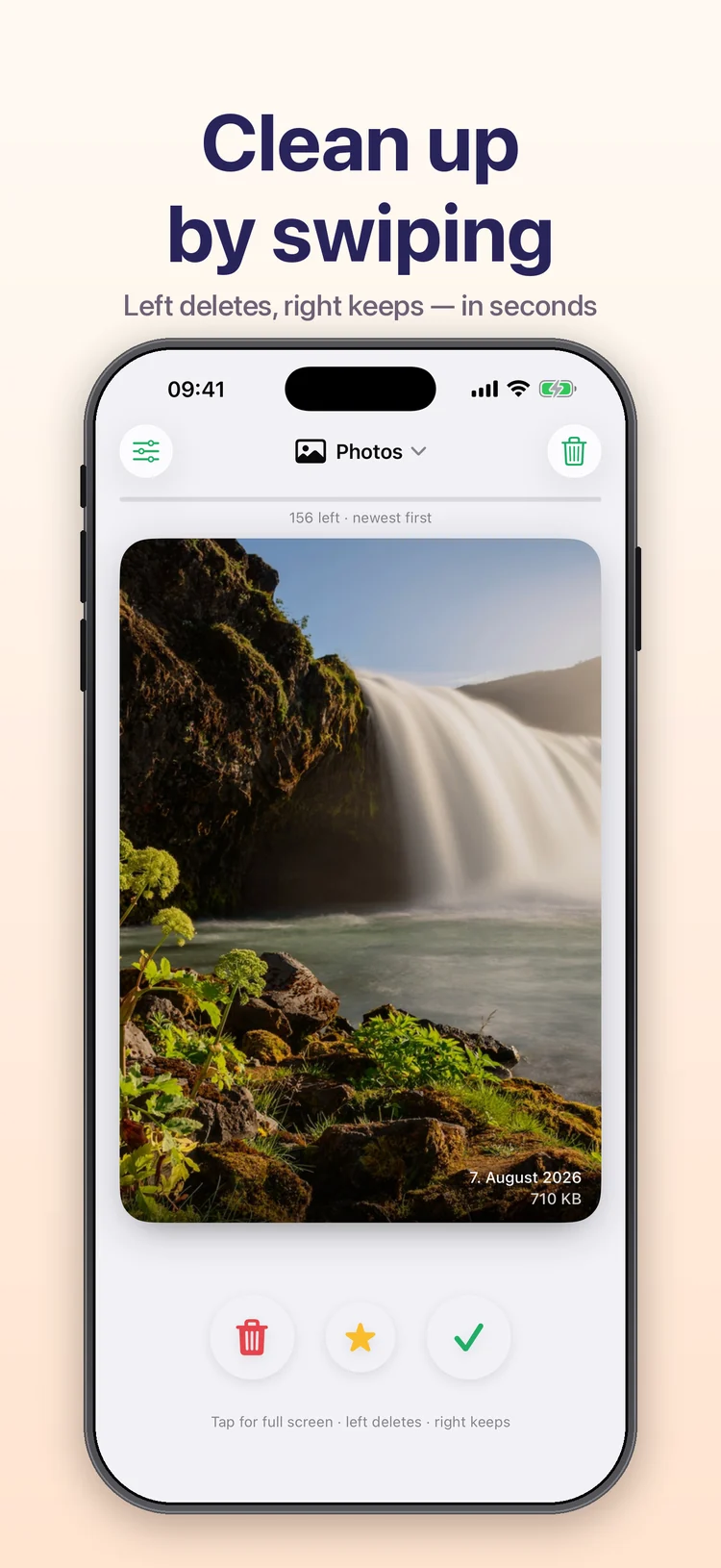
Una imagen ocupa toda la pantalla. Deslizas a la izquierda si debe irse y a la derecha si se queda. Deslizar hacia arriba pone la estrella de favorito, la misma que usa la app Fotos. La siguiente imagen ya está ahí.
Lo que diferencia esto de ordenar dentro de la app Fotos no es la tecnología, sino el tamaño de la tarea. En lugar de una cuadrícula con mil miniaturas sin un punto claro por donde empezar, en la pantalla hay exactamente una pregunta. Esa se responde en un segundo, y la siguiente también.
Cómo funciona
iPhone
1
Una imagen, dos direcciones
La foto aparece grande en la tarjeta, sin controles que la tapen. Izquierda para descartar, derecha para conservar, arriba a favoritos: el gesto sigue a tu mano en lugar de a un menú.
Si prefieres tocar, los botones de abajo hacen lo mismo. Ambos caminos llevan al mismo resultado y los dos funcionan con una sola mano.
iPhone
2
Los vídeos se reproducen al instante
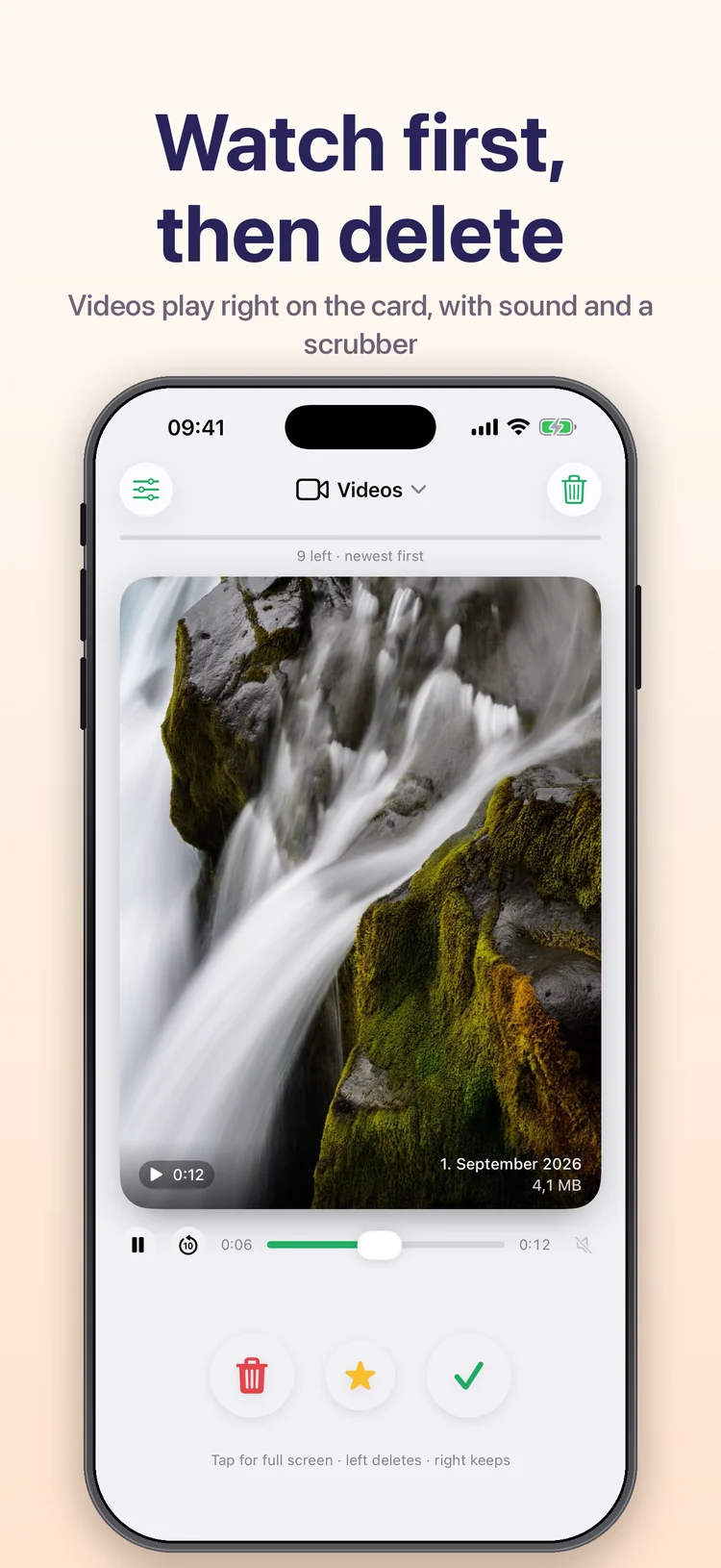
Un vídeo empieza en la tarjeta, con sonido y barra de desplazamiento. No tienes que abrirlo antes para ver si la grabación vale la pena.
Con los vídeos esto compensa por partida doble: son los archivos más grandes de la fototeca, y un fotograma fijo no te dirá que los tres primeros segundos están movidos.
iPhone
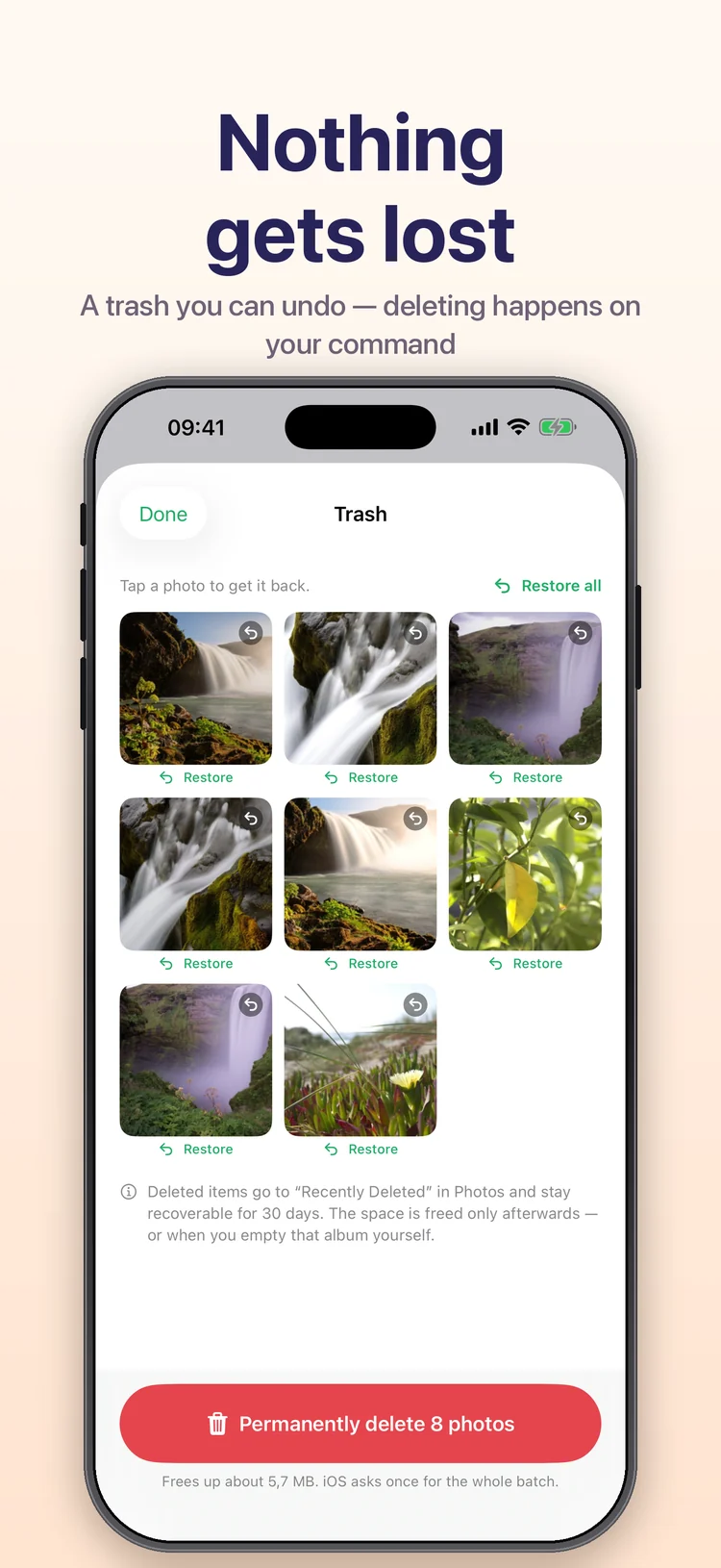
Los elementos descartados llegan primero aquí y siguen visibles. Un toque devuelve una imagen a la fototeca como si no hubiera pasado nada.
Solo el botón del final borra todo el lote, e iOS pregunta una vez por todas, no una vez por imagen. Esa es la diferencia entre cinco minutos y cincuenta diálogos del sistema.
iPhone
4
Tú decides qué hay en la pila
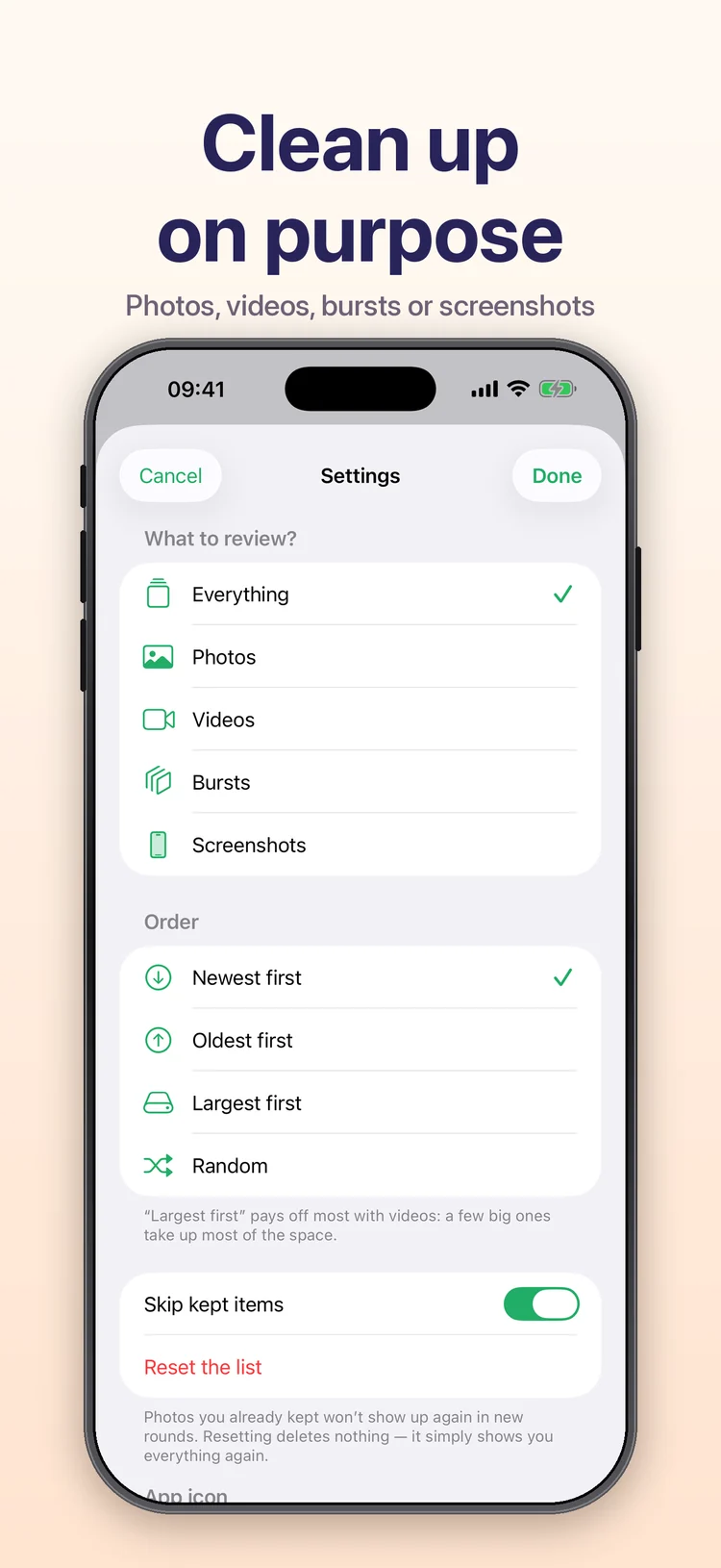
Solo vídeos, solo capturas de pantalla, solo ráfagas o todo junto. Además, el orden: por fecha o por tamaño de archivo.
Ordenar por tamaño es el camino más rápido hacia el almacenamiento libre. Los diez vídeos más grandes suelen pesar más que mil fotos.
iPhone
5
Un mes sí se puede terminar
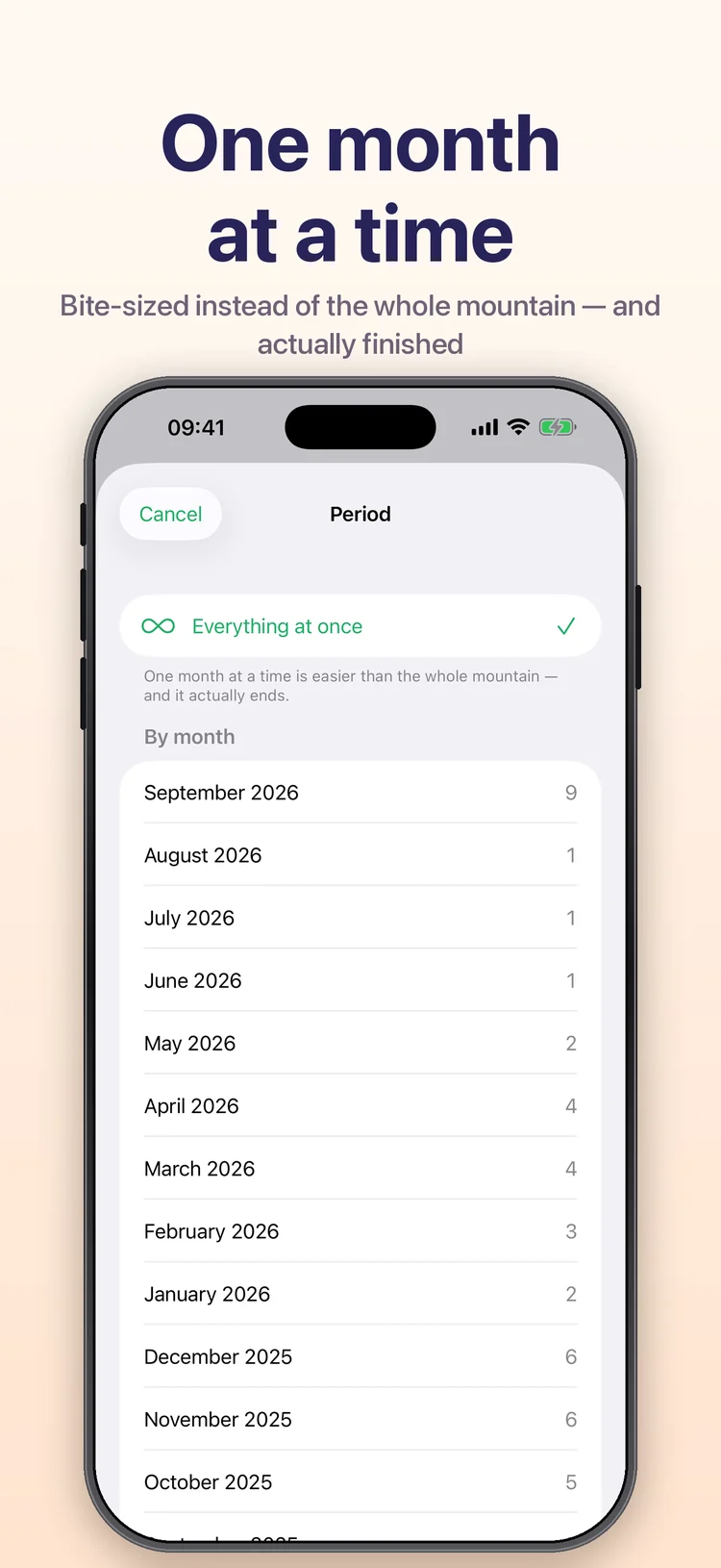
En lugar de toda la fototeca, abordas un solo mes. Es manejable y, en algún momento, está terminado de verdad.
Esto es menos una función que una forma de facilitar la decisión: un mes terminado se siente como un avance. Un montón que se ha hecho un poco más pequeño, no.
Las capturas de pantalla muestran la app con una fototeca de ejemplo.
Por qué deslizar es mejor que tocar
Ordenar rara vez fracasa por la herramienta. Fracasa porque la tarea parece demasiado grande. Una cuadrícula muestra cien imágenes a la vez y, por tanto, exige cien decisiones a la vez, así que no tomas ninguna.
Una tarjeta muestra una. El gesto es el mismo que haces todo el día, no requiere mirar ningún botón y funciona con el pulgar de la mano que ya sostiene el móvil. Por eso la gente sigue más tiempo que con pequeñas casillas de selección.
Nada se borra hasta que tú lo digas
Deslizar a la izquierda no borra nada. Mueve la imagen a la papelera propia de la app, donde sigue visible y vuelve con un solo toque. Solo cuando liberas el lote sale algo de verdad de tu fototeca.
No solo es más cómodo, sino considerablemente más rápido: iOS exige una confirmación por cada borrado. Si reúnes las decisiones y las entregas como un solo paquete, ese diálogo aparece una sola vez, no por cada imagen.
Equivocarse está permitido
El botón de deshacer anula tu última decisión. Quien agita el iPhone obtiene el mismo resultado sin mirar: práctico cuando has cogido ritmo y tu mano ha ido más rápido que tu cabeza.
Y si deslizas fuera una imagen con la estrella de favorito, la app pregunta antes. Un favorito es una marca deliberada; no deberías perderlo de pasada.
Ordenar con un objetivo
Antes de empezar, decides qué entra en la pila:
- Solo vídeos: primero los archivos más grandes, que es donde está la mayor parte del almacenamiento.
- Solo capturas de pantalla: normalmente prescindibles, y se acumulan durante años.
- Solo ráfagas: treinta tomas casi idénticas de una misma escena.
- Todo junto: cuando quieres revisar toda la fototeca una vez.
Luego, el orden: por fecha si quieres trabajar cronológicamente, o por tamaño de archivo si se trata de almacenamiento. Esto último es lo que más rápido compensa: los diez vídeos más grandes suelen ocupar la mitad del espacio usado.
Un mes cada vez
El modo mensual divide la fototeca en porciones que se pueden completar. Ves cuántas imágenes contiene cada mes y abordas uno de ellos.
Parece un detalle, pero es la diferencia entre una tarea con final y una sin él. Un orden que nunca termina es un orden que acabas abandonando.
Un vídeo no se juzga por su fotograma
Los vídeos se reproducen directamente en la tarjeta, con sonido y una barra de desplazamiento para avanzar. La imagen de vista previa de un vídeo es su primer fotograma, y eso no dice nada sobre si la cámara se mueve un momento después o si a los diez segundos aparece algo que merece la pena conservar.
Una ráfaga es una tarjeta
Las ráfagas son la razón por la que tantas fototecas están llenas: una pulsación del disparador, treinta imágenes. Wischy muestra una ráfaga como una tarjeta; conservar o descartar se aplica entonces a toda la ráfaga.
Si quieres rescatar tomas sueltas, abre la ráfaga a pantalla completa y decide imagen por imagen.
De hecho, puedes decidir directamente a pantalla completa: descartar, marcar como favorito o conservar, incluso con zoom. Después, la pantalla completa se cierra sola.
Sinceridad sobre el almacenamiento
Las fotos y los vídeos borrados van al álbum «Eliminado» de la app Fotos y permanecen allí 30 días. Solo entonces iOS libera el espacio. Si necesitas el espacio ya, vacía tú mismo ese álbum.
Wischy lo dice claramente en lugar de anunciar un espacio ganado que todavía no existe. Una cifra que solo será cierta dentro de treinta días no es una buena cifra.
Adónde va el espacio de tu fototeca y qué borrar primero lo explicamos en nuestra guía ¿Almacenamiento del iPhone lleno? Ordena tus fotos.
Lo que cuesta
Nada. Wischy es totalmente gratis: sin compras dentro de la app, sin suscripción y sin funciones de pago. Todo lo que la app puede hacer, lo hace desde el primer inicio.
| Detalle | Valor |
|---|
| Precio | Gratis |
| Compras dentro de la app | Ninguna |
| Dispositivos | iPhone (en iPad funciona en formato iPhone), móviles Android |
| Versión mínima | iOS 17, Android 11 |
| Idiomas | 32 |
| Clasificación por edades | 4+ |
Para qué no sirve la app
Wischy ordena, no edita. No hay filtros, ni recortes, ni correcciones: para eso está la app Fotos. Tampoco detecta duplicados automáticamente ni juzga cuál de dos imágenes parecidas es la mejor. Esa decisión es tuya; la app solo la hace rápida.
Y no sustituye a una copia de seguridad. Si tus imágenes no están ya en iCloud o en un ordenador, ocúpate de ello antes de empezar a ordenar.
Apple, iPhone, iPad, iOS y App Store son marcas comerciales de Apple Inc., registradas en EE. UU. y en otros países. Wischy se desarrolla de forma independiente y no está afiliada a Apple Inc. Hasta la versión 1.3, la app se llamaba Swiperoll.