Start·Apps·Swiperoll
Zwölftausend Bilder, und beim Gedanken ans Aufräumen fängt man gar nicht erst an. Swiperoll zerlegt den Berg in einzelne Entscheidungen, die jeweils eine Wischbewegung dauern — und macht jede davon rückholbar, bis du selbst auf Löschen drückst.
Eine Sekunde pro Bild
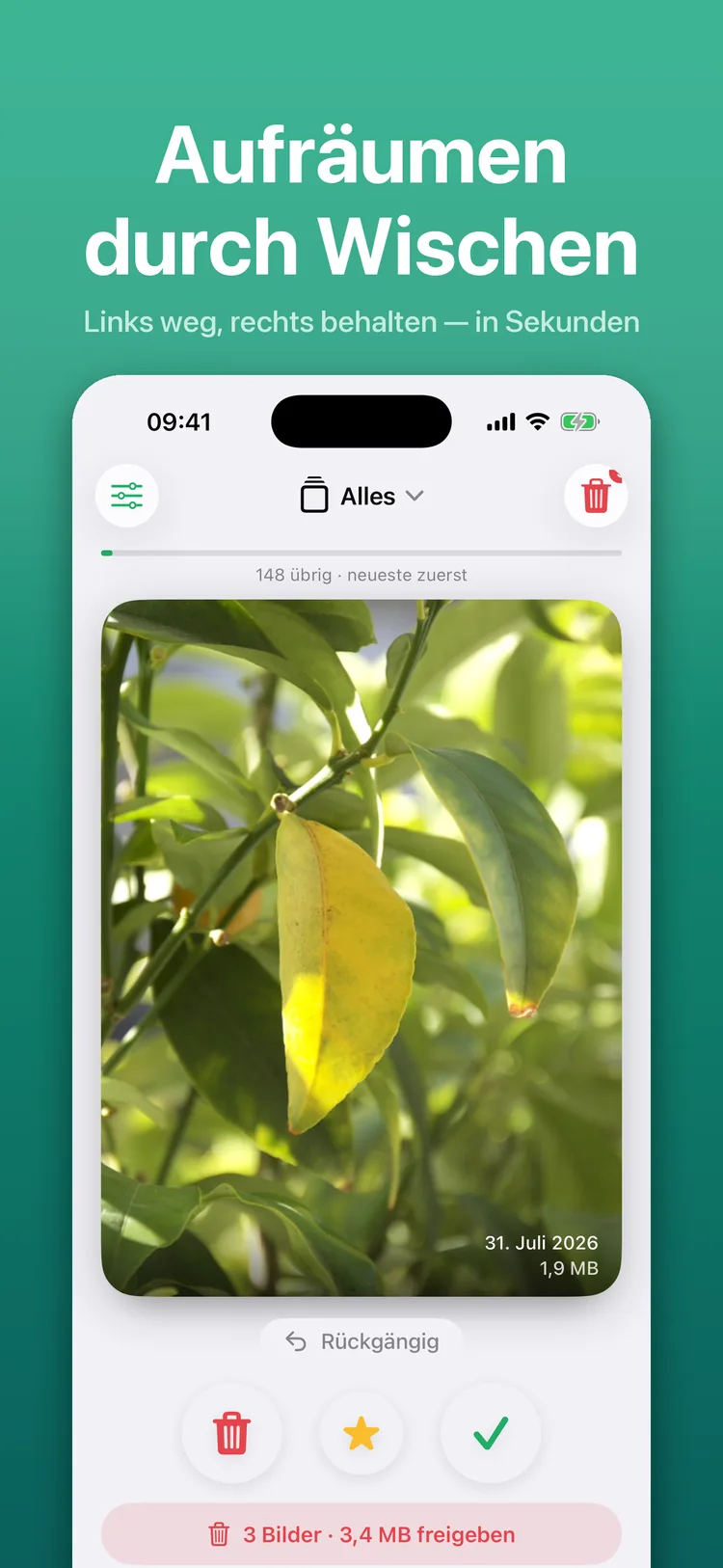
Ein Bild füllt den Bildschirm. Du wischst nach links, wenn es weg soll, und nach rechts, wenn es bleibt. Ein Wisch nach oben setzt den Favoriten-Stern — denselben, den auch die Fotos-App verwendet. Das nächste Bild ist schon da.
Der Unterschied zum Aufräumen in der Fotos-App liegt nicht in der Technik, sondern im Zuschnitt der Aufgabe: Statt einer Rasteransicht mit tausend Miniaturen, in der man nirgends anfängt, steht immer nur genau eine Frage im Raum. Die ist in einer Sekunde beantwortet, und die nächste auch.
So funktioniert es
iPhone
1
Ein Bild, zwei Richtungen
Das Foto liegt groß auf der Karte, ohne Bedienelemente darüber. Links weg, rechts behalten, nach oben in die Favoriten — die Bewegung folgt der Hand, nicht einem Menü.
Wer lieber tippt, nutzt die Knöpfe darunter. Beide Wege führen zum selben Ergebnis, und beide lassen sich mit einer Hand bedienen.

iPhone
Ein Video startet auf der Karte, mit Ton und Spulbalken. Du musst es nicht erst öffnen, um zu sehen, ob die Aufnahme etwas taugt.
Gerade bei Videos lohnt sich das doppelt: Sie sind die größten Dateien der Mediathek, und ein Standbild verrät nicht, ob die ersten drei Sekunden verwackelt sind.
iPhone
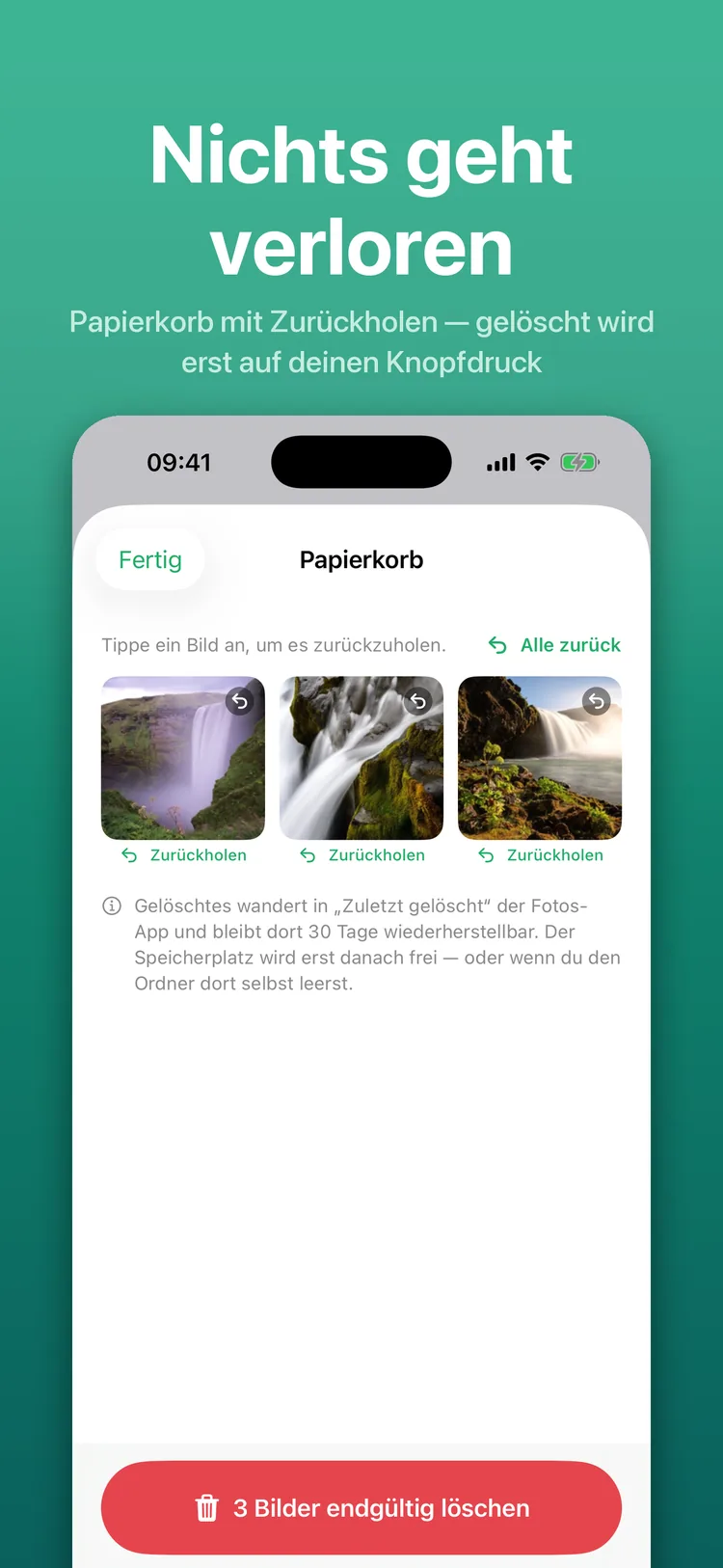
Aussortiertes landet zuerst hier und bleibt sichtbar. Ein Tipp holt ein Bild zurück in die Mediathek, als wäre nichts gewesen.
Erst der Knopf am Ende löscht den ganzen Stapel — und iOS fragt dabei einmal für alle Bilder nach, nicht einmal pro Bild. Genau das macht den Unterschied zwischen fünf Minuten und fünfzig Systemdialogen.
iPhone
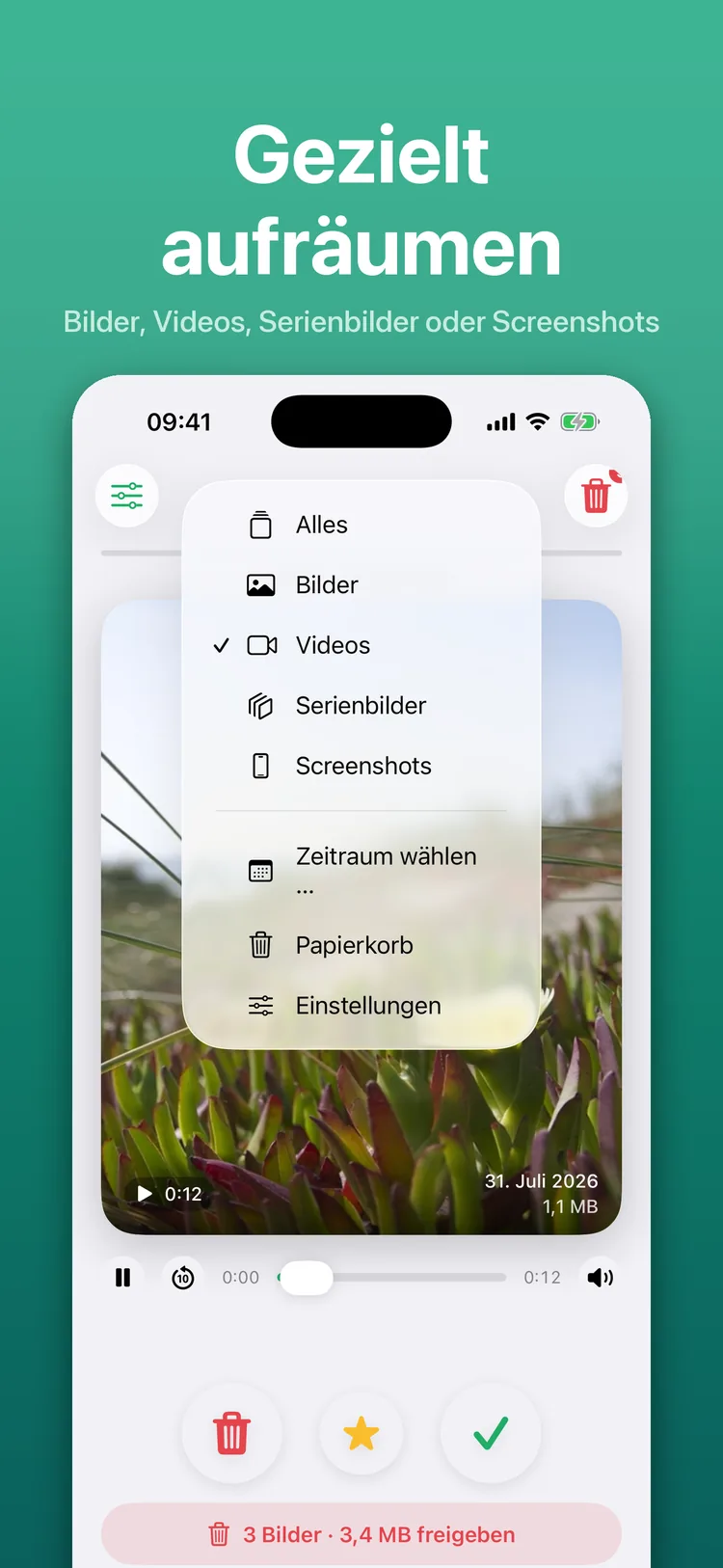
Nur die Videos, nur die Screenshots, nur die Serienbilder — oder alles zusammen. Dazu die Sortierung: nach Datum, oder nach Dateigröße.
Die Sortierung nach Größe ist der schnellste Weg zu freiem Speicher. Die zehn größten Videos wiegen oft mehr als tausend Fotos.
iPhone
5
Ein Monat wird auch mal fertig
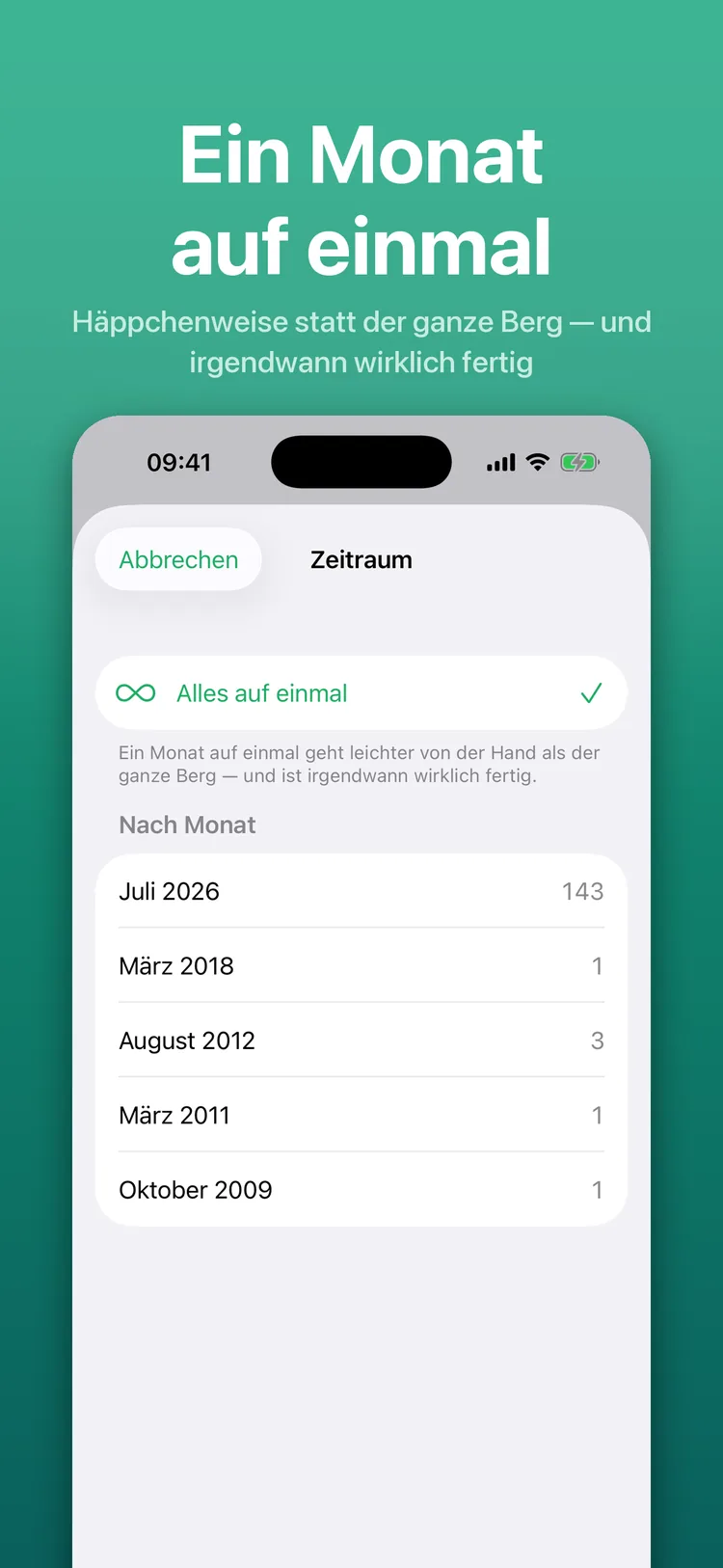
Statt der ganzen Mediathek nimmst du dir einen einzelnen Monat vor. Der ist überschaubar, und irgendwann ist er wirklich durch.
Das ist weniger eine Funktion als eine Entscheidungshilfe: Ein abgeschlossener Monat fühlt sich nach Fortschritt an. Ein Berg, der nur ein bisschen kleiner geworden ist, nicht.
Die Bilder zeigen die App mit einer Beispiel-Mediathek.
Warum Wischen und nicht Antippen
Aufräumen scheitert selten am Werkzeug und fast immer daran, dass die Aufgabe zu groß aussieht. Eine Rasteransicht zeigt hundert Bilder gleichzeitig und verlangt damit hundert Entscheidungen auf einmal — also trifft man keine.
Eine Karte zeigt eins. Die Bewegung ist dieselbe, die man ohnehin den ganzen Tag macht, sie braucht keinen Blick auf einen Knopf und funktioniert mit dem Daumen der haltenden Hand. Deshalb hält man sie länger durch als das Antippen kleiner Auswahlkästchen.
Gelöscht wird auf deinen Knopfdruck
Ein Wisch nach links löscht nichts. Er legt das Bild in den Papierkorb der App, wo es sichtbar liegen bleibt und sich mit einem Tipp zurückholen lässt. Erst wenn du den Stapel freigibst, wandert er wirklich aus der Mediathek.
Das ist nicht nur bequemer, sondern auch deutlich schneller: iOS verlangt für jedes Löschen eine Bestätigung. Sammelt man die Entscheidungen und übergibt sie als Paket, erscheint dieser Dialog einmal — nicht bei jedem einzelnen Bild.
Versehen dürfen passieren
Der Rückgängig-Knopf nimmt die letzte Entscheidung zurück. Wer das iPhone schüttelt, erreicht dasselbe, ohne hinzusehen — praktisch, wenn man im Rhythmus ist und die Hand schneller war als der Kopf.
Und wer ein Bild wegwischt, das den Favoriten-Stern trägt, wird vorher gefragt. Ein Favorit ist eine bewusste Auszeichnung; die wirft man nicht im Vorbeiwischen weg.
Gezielt aufräumen statt planlos
Vor dem Start legst du fest, was überhaupt in den Stapel kommt:
- Nur Videos — die größten Dateien zuerst, dort liegt der meiste Speicher.
- Nur Screenshots — meist Wegwerfware, die sich über Jahre ansammelt.
- Nur Serienbilder — dreißig fast gleiche Aufnahmen einer Szene.
- Alles zusammen — wenn du die Mediathek einmal ganz durchgehen willst.
Dazu die Reihenfolge: nach Datum, wenn du chronologisch arbeiten willst, oder nach Dateigröße, wenn es um Speicherplatz geht. Letzteres bringt am schnellsten etwas — die zehn größten Videos machen oft die Hälfte des belegten Platzes aus.
Ein Monat auf einmal
Der Monatsmodus schneidet die Mediathek in Portionen, die sich abschließen lassen. Du siehst, wie viele Bilder in jedem Monat liegen, und nimmst dir einen davon vor.
Das klingt nach einer Kleinigkeit, ist aber der Unterschied zwischen einer Aufgabe mit Ende und einer ohne. Aufräumen, das nie fertig wird, hört man irgendwann auf.
Videos beurteilt man nicht am Standbild
Videos laufen direkt auf der Karte, mit Ton und einem Spulbalken zum Vorziehen. Das Vorschaubild eines Videos ist der erste Frame — und der sagt nichts darüber, ob die Kamera gleich danach abrutscht oder ob nach zehn Sekunden noch etwas Schönes kommt.
Eine Serie ist eine Karte
Serienaufnahmen sind der Grund, warum viele Mediatheken so voll sind: Ein Druck auf den Auslöser, dreißig Bilder. Swiperoll zeigt eine Serie als eine Karte — behalten oder aussortieren gilt dann für die ganze Serie.
Wer einzelne Aufnahmen daraus retten will, öffnet die Serie im Vollbild und entscheidet dort Bild für Bild.
Ehrlich zum Speicherplatz
Gelöschte Bilder und Videos landen im Album „Zuletzt gelöscht" der Fotos-App und bleiben dort 30 Tage liegen. Erst danach gibt iOS den Platz frei. Wer sofort Platz braucht, leert das Album dort selbst.
Swiperoll sagt das ausdrücklich, statt einen Speichergewinn zu melden, den es zu diesem Zeitpunkt noch gar nicht gibt. Eine Zahl, die erst in dreißig Tagen stimmt, ist keine gute Zahl.
Was es kostet
Nichts. Swiperoll ist vollständig kostenlos: keine In-App-Käufe, kein Abo, keine Funktion, die hinter einer Bezahlschranke liegt. Was die App kann, kann sie vom ersten Start an.
| Merkmal | Angabe |
|---|
| Preis | Kostenlos |
| In-App-Käufe | Keine |
| Geräte | iPhone & iPad |
| Mindestversion | iOS 17 |
| Sprachen | 31 |
| Altersfreigabe | 4+ |
Wofür die App nicht gedacht ist
Swiperoll sortiert, sie bearbeitet nicht. Es gibt keine Filter, keine Zuschnitte, keine Korrekturen — dafür ist die Fotos-App da. Sie erkennt auch keine doppelten Bilder automatisch und beurteilt nicht, welches von zwei ähnlichen Fotos das bessere ist. Diese Entscheidung triffst du, die App macht sie nur schnell.
Und sie ersetzt keine Sicherung. Wer seine Bilder nicht ohnehin in iCloud oder auf einem Rechner liegen hat, sollte das vor dem Aufräumen erledigen.
Deine Fotos bleiben bei dir
Die App arbeitet vollständig auf deinem Gerät. Sie greift auf deine Fotomediathek zu, um Bilder anzuzeigen und die von dir aussortierten zu löschen — mehr passiert damit nicht. Es gibt kein Konto, keinen Server und keinen Upload; deine Bilder verlassen das iPhone nicht.
Apple, iPhone, iPad, iOS und App Store sind Marken der Apple Inc., eingetragen in den USA und anderen Ländern. Swiperoll ist unabhängig entwickelt und steht in keiner Verbindung zu Apple Inc.