Home·App·Wischy
Dodicimila foto, e non trovi mai il momento di iniziare. Wischy scompone la pila in singole decisioni che richiedono ciascuna uno swipe, e le mantiene tutte reversibili finché non premi tu Elimina.
Un secondo a immagine
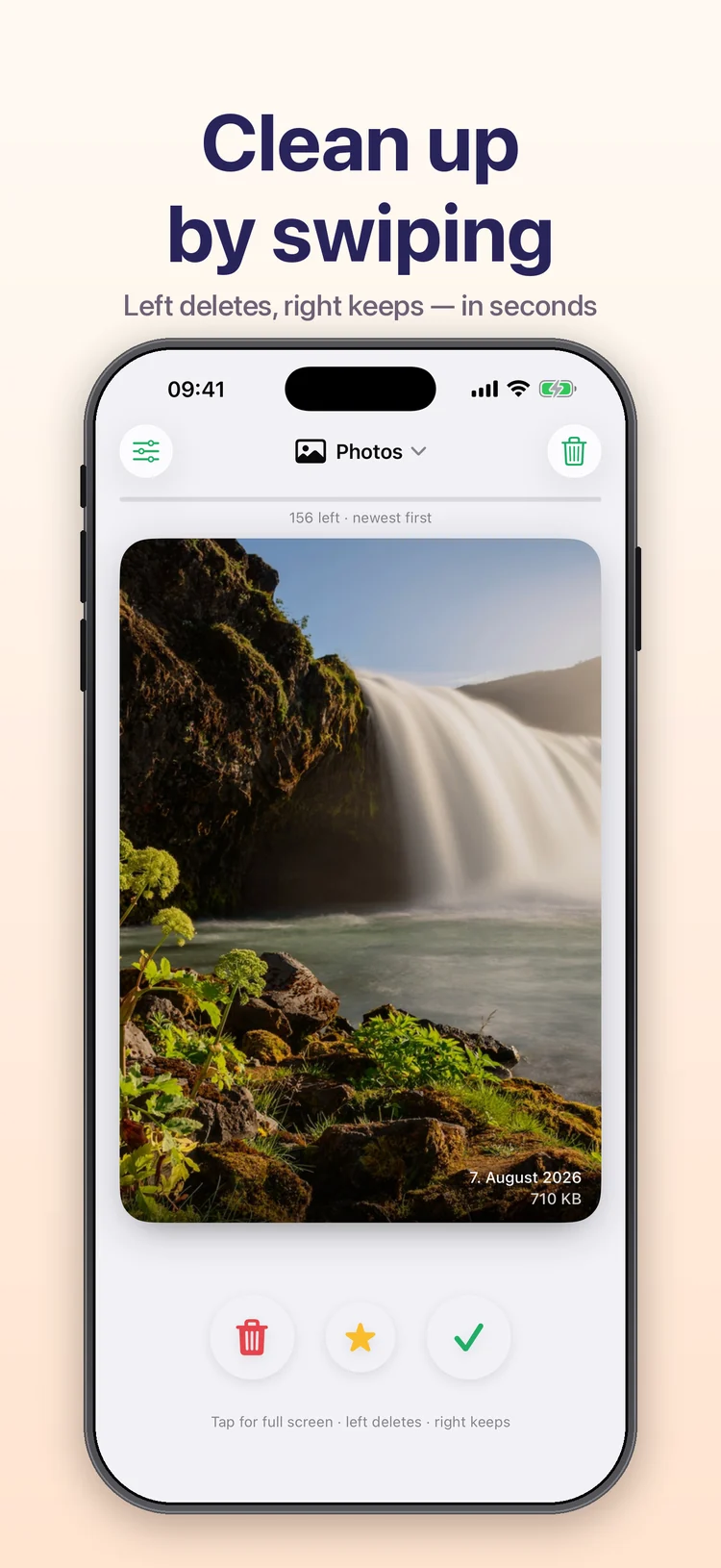
Un’immagine riempie lo schermo. Scorri a sinistra se deve sparire e a destra se resta. Uno swipe in alto assegna la stella dei preferiti, la stessa che usa l’app Foto. L’immagine successiva è già lì.
Ciò che distingue questo modo dal riordinare nell’app Foto non è la tecnologia, ma la dimensione del compito. Invece di una griglia di mille miniature senza un punto ovvio da cui partire, sullo schermo c’è esattamente una domanda. Si risponde in un secondo, e così alla successiva.
Come funziona
iPhone
1
Un’immagine, due direzioni
La foto occupa gran parte della scheda, senza comandi che la coprano. A sinistra per scartare, a destra per tenere, in alto tra i preferiti: il gesto segue la tua mano invece di un menu.
Se preferisci toccare, i pulsanti in basso fanno la stessa cosa. Entrambe le strade portano allo stesso risultato, ed entrambe funzionano con una mano sola.
iPhone
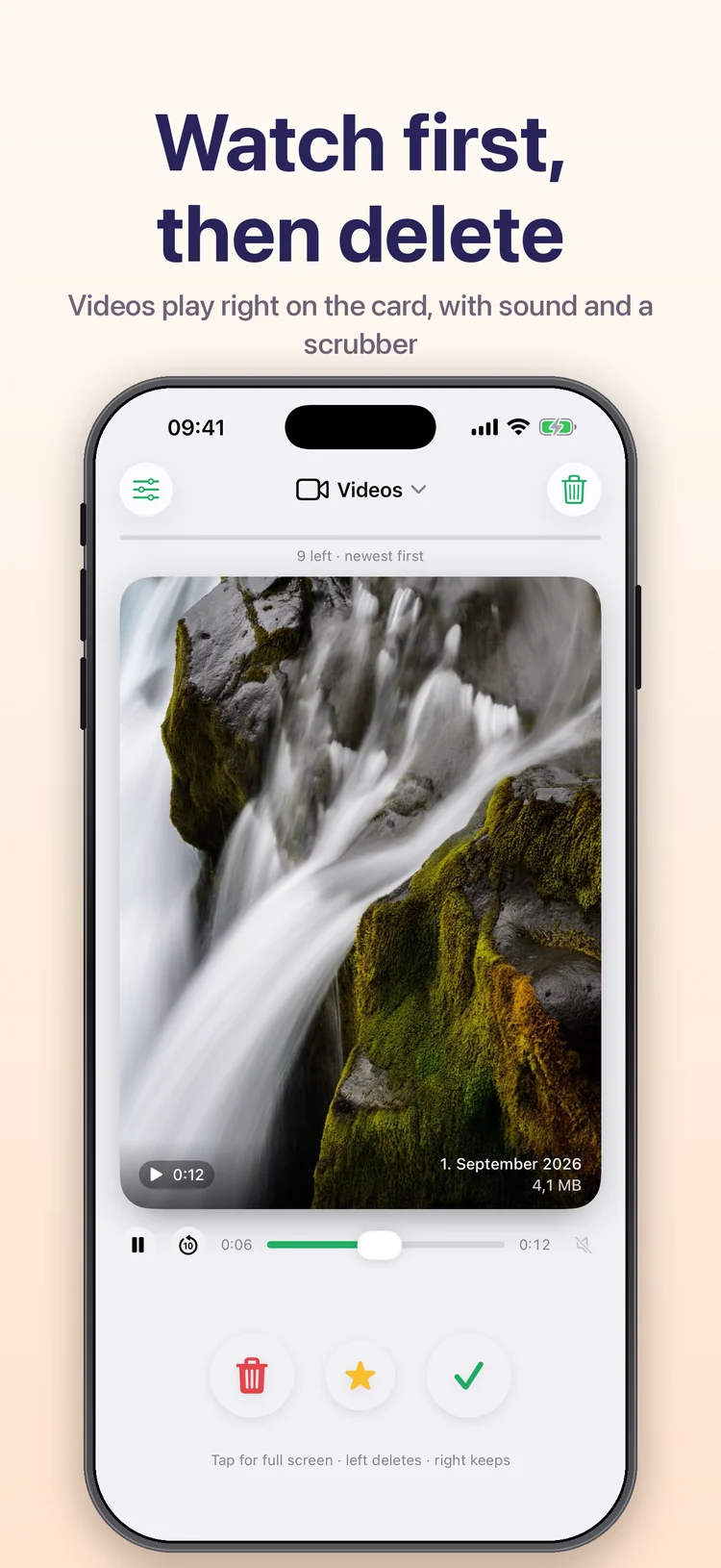
Un video parte sulla scheda, con audio e barra di avanzamento. Non devi prima aprirlo per vedere se la ripresa vale qualcosa.
Con i video conviene doppiamente: sono i file più grandi della libreria, e un fotogramma fermo non ti dice che i primi tre secondi sono mossi.
iPhone
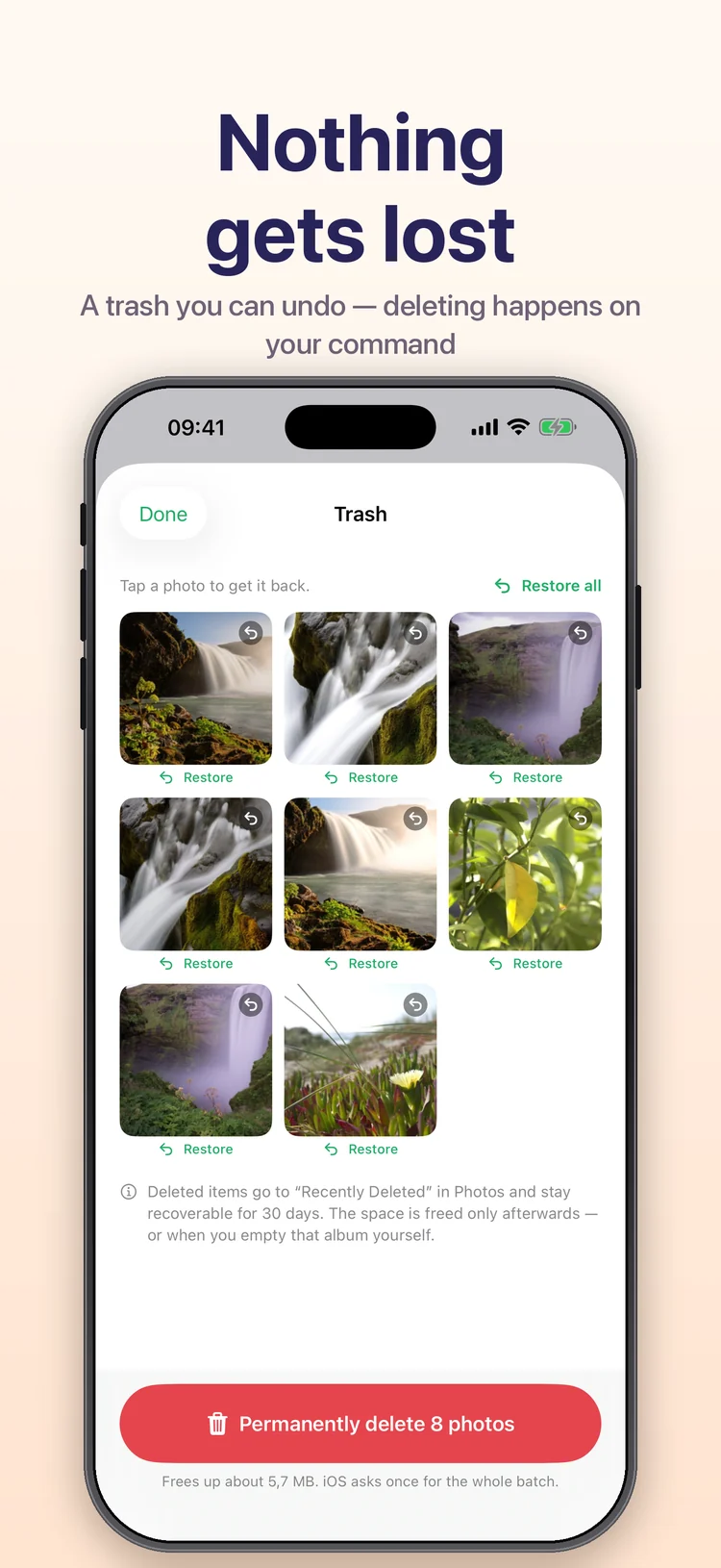
Gli elementi scartati finiscono prima qui e restano visibili. Un tocco rimette un’immagine nella libreria come se nulla fosse.
Solo il pulsante alla fine elimina l’intero gruppo, e iOS chiede una volta per tutte, non una volta per immagine. È la differenza tra cinque minuti e cinquanta finestre di sistema.
iPhone
4
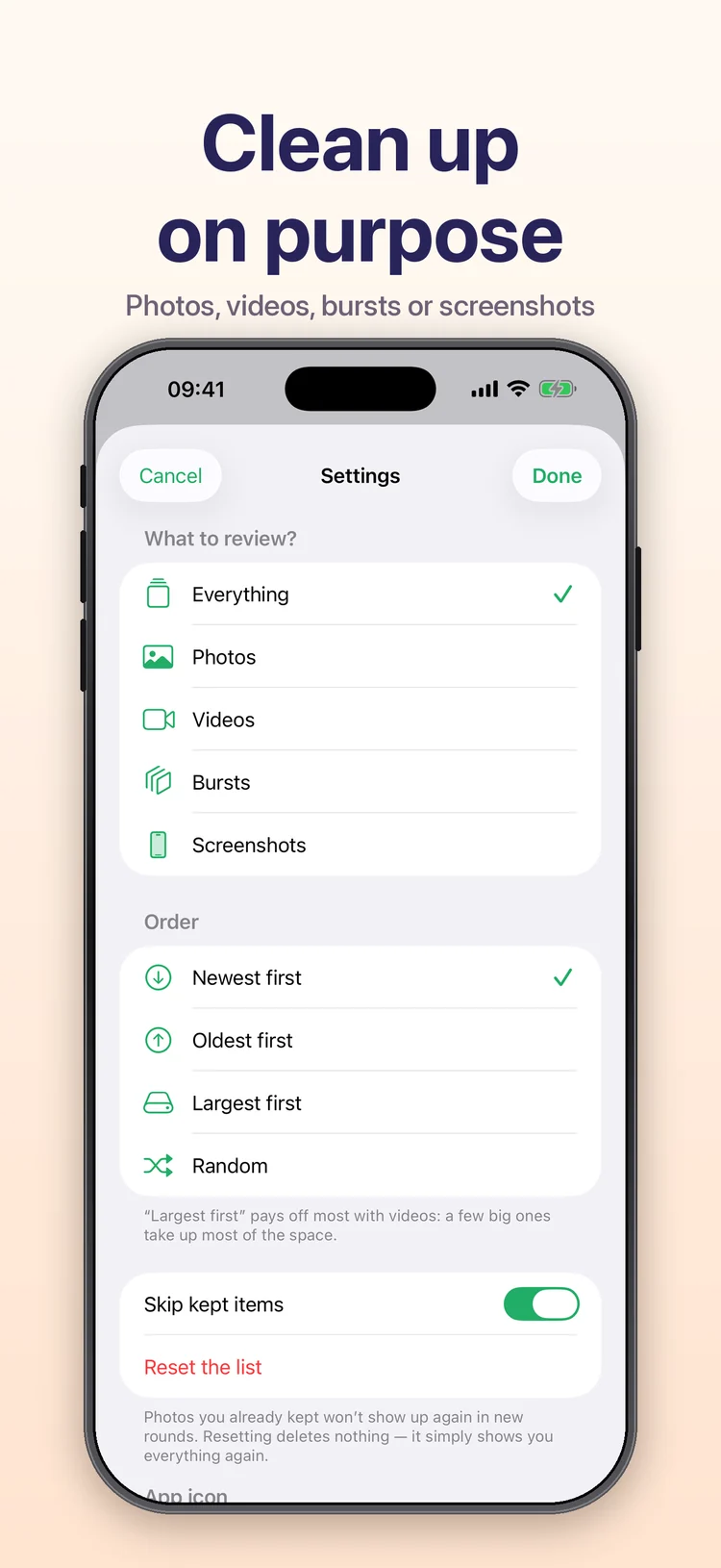
Decidi tu cosa c’è nella pila
Solo video, solo screenshot, solo raffiche, oppure tutto insieme. Più l’ordine: per data o per dimensione del file.
Ordinare per dimensione è la via più rapida per liberare spazio. I dieci video più grandi spesso pesano più di mille foto.
iPhone
5
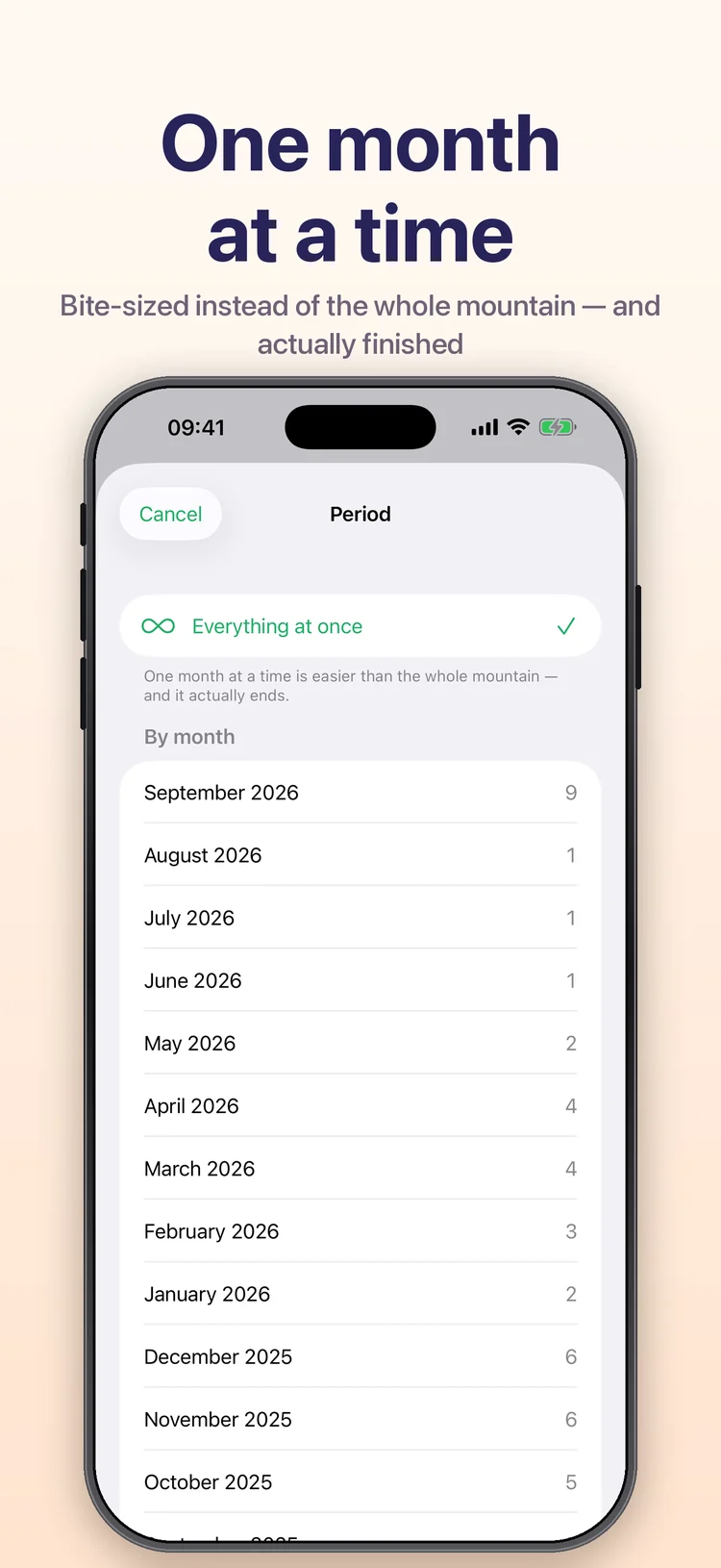
Un mese si può davvero finire
Invece dell’intera libreria affronti un solo mese. È gestibile, e a un certo punto è davvero finito.
È meno una funzione che un modo per rendere più facile la decisione: un mese finito dà la sensazione di un progresso. Una pila diventata un po’ più piccola no.
Gli screenshot mostrano l’app con una libreria di esempio.
Perché scorrere batte toccare
Riordinare raramente fallisce per colpa dello strumento. Fallisce perché il compito sembra troppo grande. Una griglia mostra cento immagini insieme e quindi richiede cento decisioni insieme, così non ne prendi nessuna.
Una scheda ne mostra una. Il gesto è lo stesso che fai comunque tutto il giorno, non richiede di guardare un pulsante e funziona con il pollice della mano che già tiene il telefono. Per questo si va avanti più a lungo che con le piccole caselle di selezione.
Niente viene eliminato finché non lo dici tu
Scorrere a sinistra non elimina nulla. Sposta l’immagine nel cestino dell’app, dove resta visibile e torna indietro con un solo tocco. Solo quando dai il via al gruppo qualcosa lascia davvero la tua libreria.
Non è solo più comodo, è anche molto più veloce: iOS richiede una conferma per ogni eliminazione. Se raccogli le decisioni e le consegni in un unico pacchetto, quella finestra compare una volta sola, non per ogni singola immagine.
Sbagliare è permesso
Il pulsante Annulla revoca la tua ultima decisione. Chi scuote l’iPhone ottiene lo stesso risultato senza guardare: comodo quando sei nel ritmo e la mano è stata più veloce della testa.
E se scarti un’immagine con la stella dei preferiti, l’app prima te lo chiede. Un preferito è un contrassegno voluto; non dovresti perderlo di passaggio.
Fai pulizia in modo mirato
Prima di iniziare, decidi cosa entra nella pila:
- Solo video: prima i file più grandi, che è dove si trova la maggior parte dello spazio.
- Solo screenshot: di solito usa e getta, e si accumulano negli anni.
- Solo raffiche: trenta scatti quasi identici della stessa scena.
- Tutto insieme: quando vuoi passare in rassegna l’intera libreria una volta.
Poi l’ordine: per data se vuoi procedere in ordine cronologico, oppure per dimensione del file se si tratta di spazio. Quest’ultimo rende prima di tutto: i dieci video più grandi spesso occupano metà dello spazio usato.
Un mese alla volta
La modalità mese divide la libreria in porzioni che si possono completare. Vedi quante immagini contiene ogni mese e ne affronti uno.
Sembra un dettaglio, ma è la differenza tra un compito con una fine e uno senza. Un riordino che non finisce mai è un riordino che prima o poi abbandoni.
Un video non si giudica dal fotogramma
I video si riproducono direttamente sulla scheda, con audio e una barra di avanzamento per andare avanti. L’anteprima di un video è il suo primo fotogramma, e non dice nulla sul fatto che la fotocamera sbandi un attimo dopo o che dopo dieci secondi compaia qualcosa che vale la pena tenere.
Una raffica è una scheda
Le raffiche sono il motivo per cui tante librerie sono piene: una pressione sul pulsante di scatto, trenta immagini. Wischy mostra una raffica come una scheda: tenere o scartare vale allora per tutta la raffica.
Se vuoi salvarne singoli scatti, apri la raffica a schermo intero e decidi foto per foto.
Anzi, puoi decidere direttamente a schermo intero: scartare, mettere tra i preferiti o tenere, anche con lo zoom. Dopo, lo schermo intero si chiude da solo.
Onesta sullo spazio
Le foto e i video eliminati finiscono nell’album «Eliminati di recente» dell’app Foto e restano lì per 30 giorni. Solo allora iOS libera lo spazio. Se ti serve lo spazio subito, svuota tu stesso quell’album.
Wischy lo dice chiaramente invece di indicare un guadagno di spazio che non esiste ancora. Un numero che diventa vero solo tra trenta giorni non è un buon numero.
Dove finisce lo spazio della tua libreria e cosa eliminare per primo lo trovi nella nostra guida Memoria dell’iPhone piena? Fai pulizia nelle foto.
Quanto costa
Niente. Wischy è completamente gratuita: nessun acquisto in-app, nessun abbonamento, nessuna funzione a pagamento. Tutto ciò che l’app sa fare, lo sa fare dal primo avvio.
| Dettaglio | Valore |
|---|
| Prezzo | Gratis |
| Acquisti in-app | Nessuno |
| Dispositivi | iPhone (su iPad funziona in formato iPhone), telefoni Android |
| Versione minima | iOS 17, Android 11 |
| Lingue | 32 |
| Classificazione per età | 4+ |
A cosa non serve l’app
Wischy ordina, non modifica. Non ci sono filtri, ritagli o correzioni: per quello c’è l’app Foto. Inoltre non riconosce automaticamente i duplicati e non giudica quale di due immagini simili sia la migliore. Quella decisione spetta a te; l’app la rende solo veloce.
E non sostituisce un backup. Se le tue foto non sono già su iCloud o su un computer, pensaci prima di iniziare a riordinare.
Apple, iPhone, iPad, iOS e App Store sono marchi di Apple Inc., registrati negli Stati Uniti e in altri paesi. Wischy è sviluppata in modo indipendente e non è affiliata ad Apple Inc. Fino alla versione 1.3 l’app si chiamava Swiperoll.